2 de mar. de 2023

Porta USB-C do iPhone 15 precisará de cabos especiais para ter todas as funcionalidades

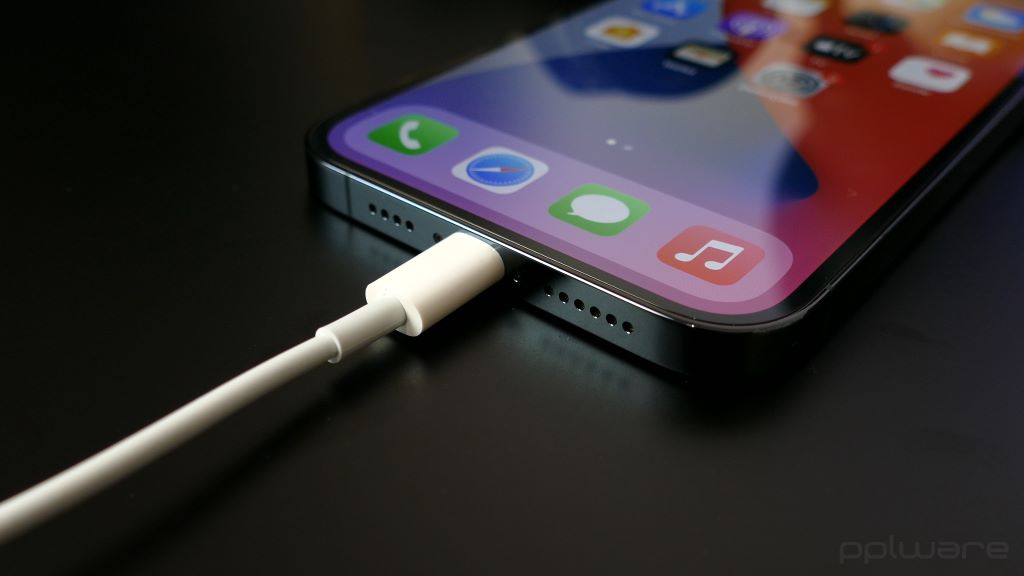
 Parece certo que será o iPhone 15 a trazer a primeira porta USB-C para os smartphones da Apple. Esta é uma mudança importante e muito grande, que obrigará a algumas alterações para garantir o melhor. Uma nova informação mostra que até os cabos vão ter de ser especiais para garantir o máximo.
iPhone 15 Apple cabos USB-C

A chegada da porta USB-C ao iPhone é inevitável. Com a necessidade de cumprir as normas impostas pela União Europeia a Apple irá mudar o seu smartphone e abandonar a sua porta proprietária, que veio a desenvolver e a melhorar ao longo de muitos anos.

Uma nova informação veio mostrar que a Apple poderá criar algumas limitações para os cabos que não sejam oficiais. Estes não vão conseguir carregar o iPhone 15 à potência máxima ou transmitir dados a uma taxa elevada com alguns cabos de terceiros.

Quem avança com esta informação é o conhecido leaker @ShrimpApplePro, que descreveu que apenas os cabos com a certificação MFi vão oferecer o máximo. Esta é uma imposição da Apple, algo que já o faz há vários anos com outros acessórios de marcas terceiras.

No passado foi avançado que o iPhone 15 e o iPhone 15 Plus alcançariam velocidades de transferência USB 2.0, o mesmo que o atual padrão Apple Lightning. Já os modelos de topo, o iPhone 15 Pro/Pro Max vão ser ainda mais rápidos, com velocidades USB-C 3.2 e Thunderbolt 3.
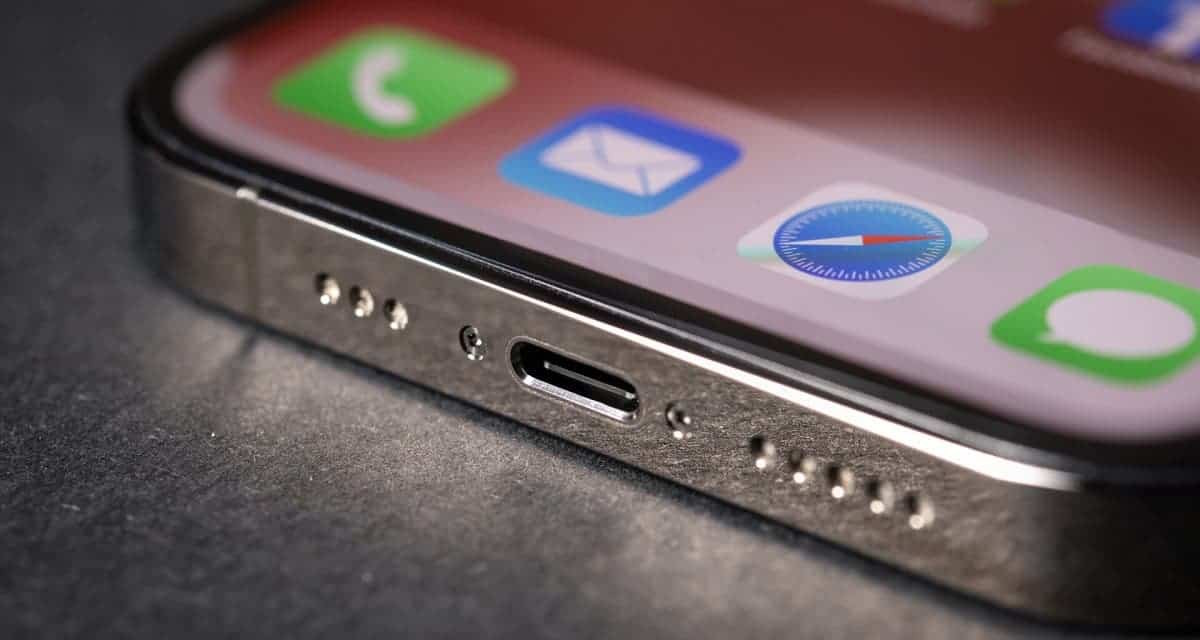
iPhone 15 Apple cabos USB-C

Apesar de não ser um cenário desejado pelos utilizadores, é algo que a Apple tem vindo a fazer em outros produtos da marca. É uma forma de elevar os seus parceiros e de dar aos utilizadores a certeza de que obtêm o máximo ao optarem por estas soluções.

Na verdade, não parece ser um exclusivo da Apple, já que alguns fabricantes Android fazem o mesmo, mas a outro nível. Apenas alguns cabos certificados conseguem oferecer as velocidades de carregamento mais elevadas como temos visto.

Fonte: Pplware.
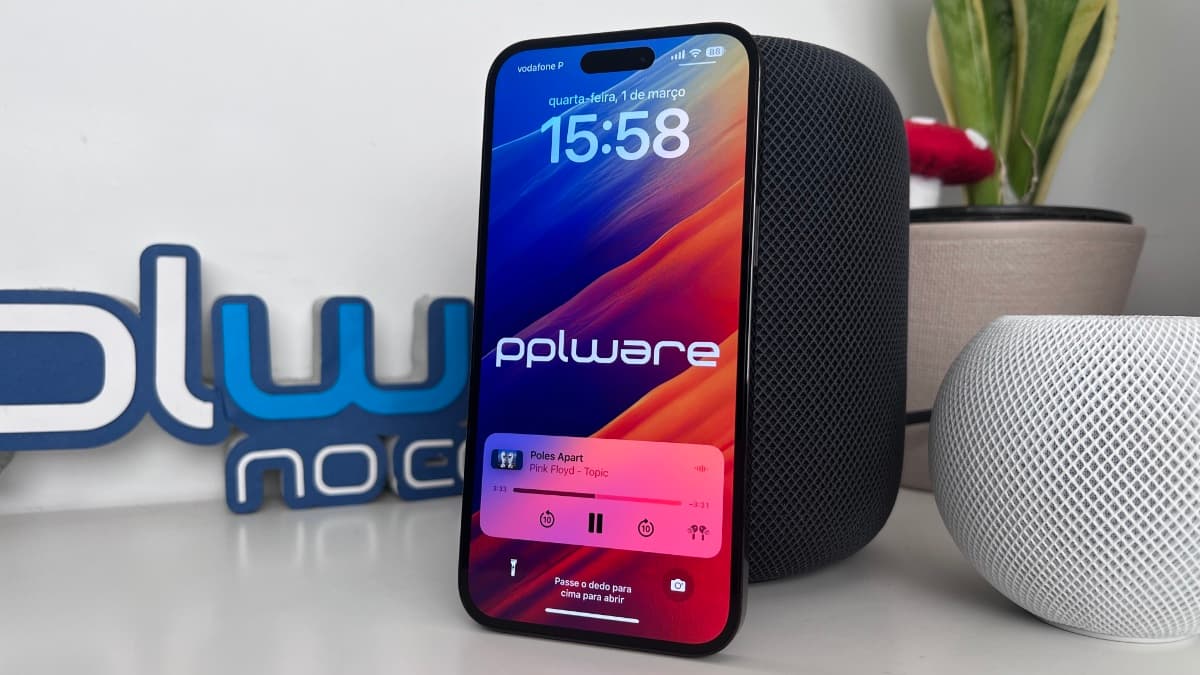
É gratuito e compete com o Spotify: dica para ouvir música no iPhone de borla

 Os serviços de streaming de música revolucionaram a forma como ouvimos música hoje em dia. Plataformas como Spotify, Apple Music e Amazon Music oferecem um catálogo enorme de músicas por um preço mensal muito atrativo, dependendo do plano que escolher. Mas se não quisermos pagar por tais serviços, existem alternativas gratuitas?

Ilustração do uso do YouTube no iPhone como se fosse o Spotify

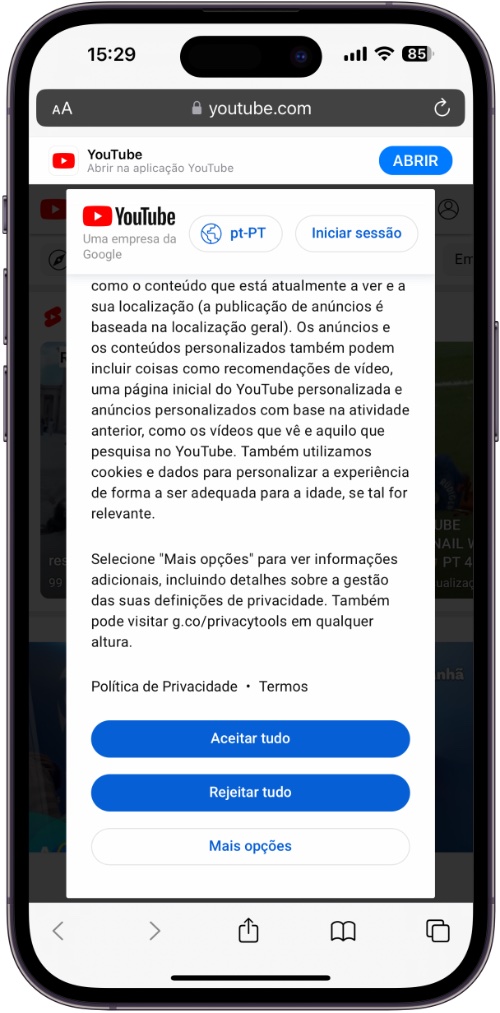
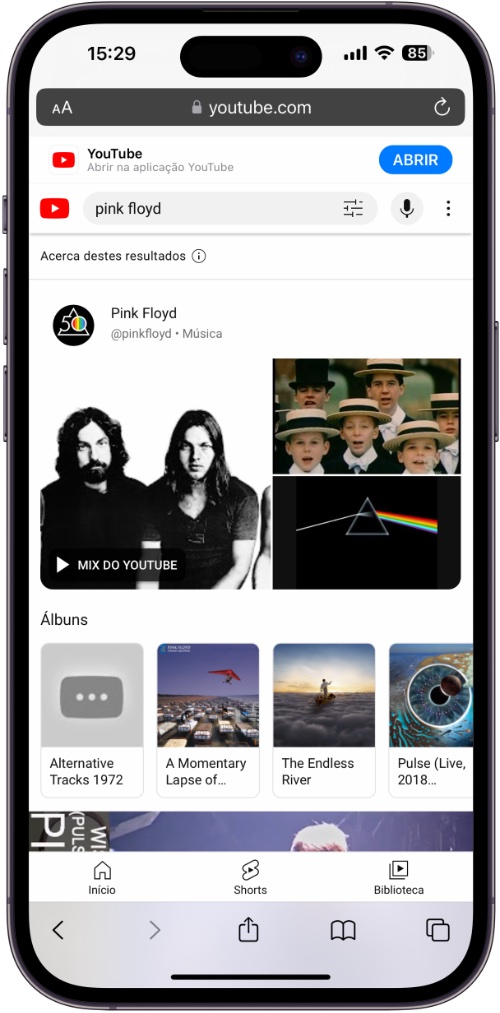
Claro que sim, aliás, nem é uma novidade. O YouTube, a maior plataforma de vídeo do mundo, oferece a possibilidade de reproduzir música gratuitamente. No entanto, para o fazer, é necessário manter a aplicação sempre aberta, o que nos dificulta a sua utilização desta forma. Felizmente, existe um truque que nos permite utilizar o YouTube como se fosse Spotify ou, de outra forma, ter acesso ao som do YouTube, sem pagar conta premium, com a app em segundo plano.

Embora esta funcionalidade esteja disponível há anos, é periodicamente reavivada. É também um truque simples, uma vez que se baseia apenas na reprodução dos serviços em segundo plano.

Os passos para utilizar o YouTube como se fosse Spotify são os seguintes:

  • Entre no YouTube a partir do Safari;
  • Reproduza a música que pretende ouvir;
  • Saia do Safari;
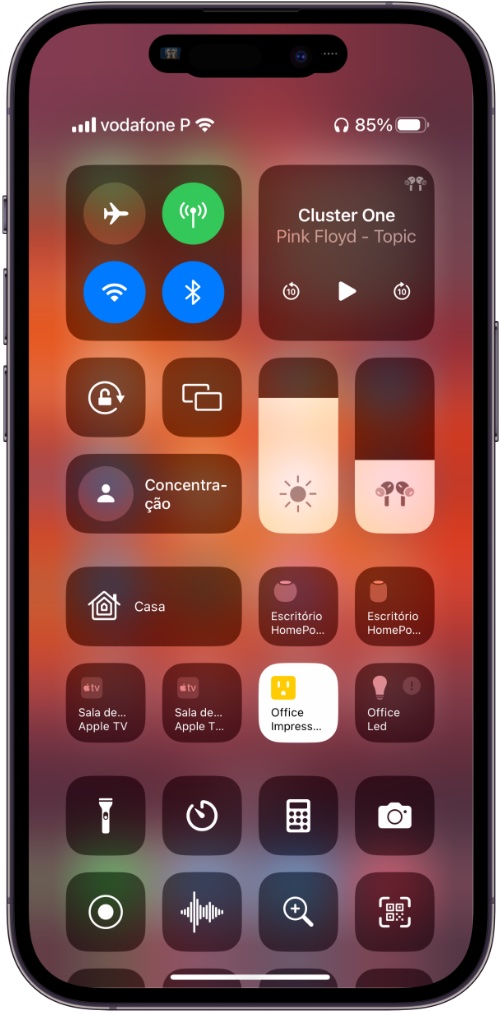
  • Abra a Central de controlo;
  • Prima o botão Play no canto superior direito.
  • Agora até pode desligar o iPhone

É verdade que o catálogo de música do YouTube é muito extenso, mas não é tão completo como o de plataformas como a Apple Music ou Spotify. Além disso, utilizando este truque, não teremos acesso a listas de reprodução personalizadas ou outras características oferecidas por estas plataformas. Dito isto, seremos capazes de ouvir música com bastante conforto sem ter de pagar por um serviço de streaming completo.

O YouTube oferece a possibilidade de ouvir música gratuitamente graças ao seu modelo de negócio baseado na publicidade. A limitação artificial de ter de manter a aplicação aberta, contudo, impede-nos de desfrutar de uma experiência mais confortável. Sem ter de descarregar vídeos do YouTube, com os passos que acabámos de ver, podemos resolver facilmente o problema e desfrutar de música gratuitamente no nosso iPhone.

Fonte: Pplware.

Programadores, está lançado o iOS 16.4 beta 2

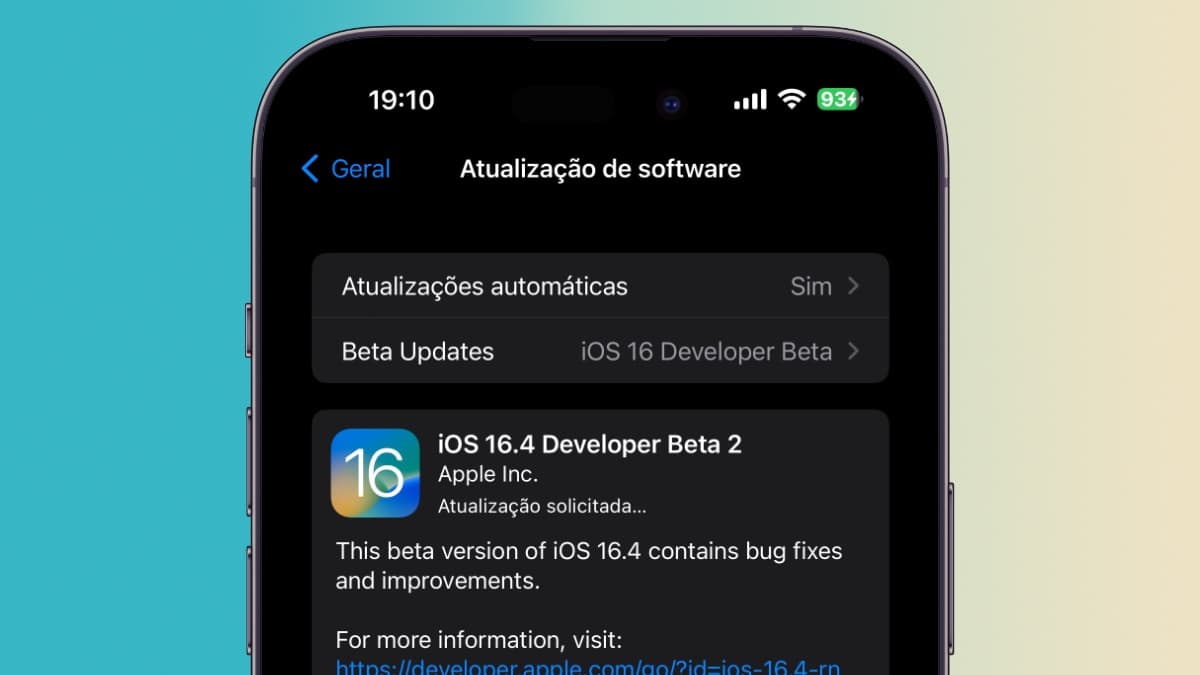
 Sem fugir à regra, a Apple acaba de lançar para programadores o iOS 16.4 beta 2. Esta versão traz algumas novidades já antes prometidas e ainda não disponibilizadas. Poderá estar na calha uma série de novas ferramentas que vão aumentar quer a usabilidade, quer a segurança.

iOS 16.4 beta 2, o que há de novo?

Duas semanas após o início dos testes beta, a Apple lança o iOS 16.4 beta 2 para programadores. Conforme abordamos detalhadamente nas últimas duas semanas, o iOS 16.4 inclui vários novos recursos e alterações para os utilizadores do iPhone.

Conforme pode ser visto no site developers.apple.com, a nova atualização tem o número de compilação 20E5223e.

Aqui estão todos os novos recursos e alterações no iOS 16.4 beta 1

  • Atalho de ecrã de bloqueio do iPhone;
  • Detalhes do consumo de bateria do modo Always-On;
  • Adição de novo Emoji para iPhone e iPad;
  • Adiciona de novos recursos para aplicações web no iPhone e iPad, incluindo acesso a notificações push;
  • Apresentação da nova arquitetura HomeKit;
  • O iOS 16.4 expande o suporte 5G para novas regiões, além de utilizadores do Google Fi
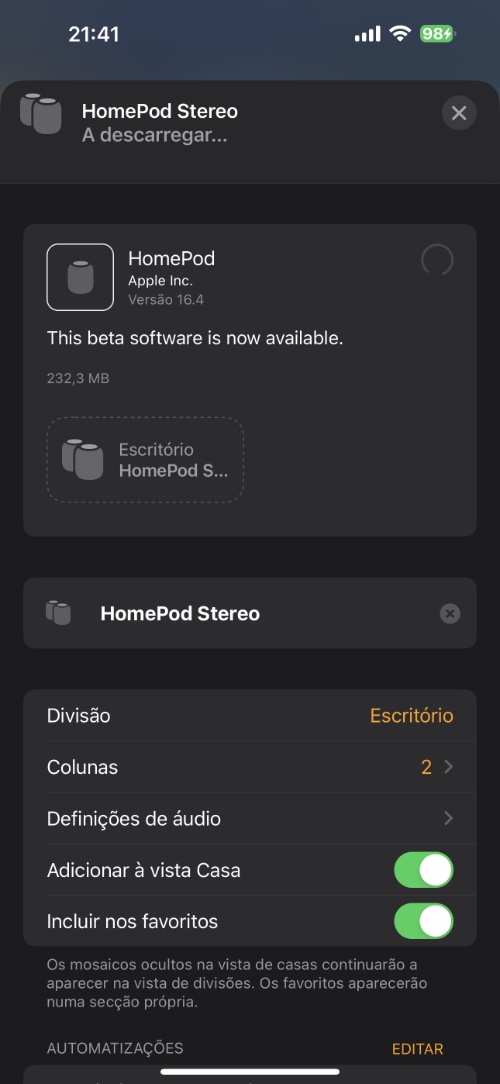
  • Lançamento do HomePod em Israel com Siri em hebraico
  • O iMessage (Mensagens) agora oferece suporte a visualizações avançadas de conteúdo para publicações do Mastodon

Outra novidade é a maior facilidade para os programadores registados instalarem versões betas do iOS, mas elimina a partilha de perfil.

Com o teste beta a progredir dentro do cronograma, o iOS 16.4 será provavelmente lançado ao público em março ou abril.

Com o iOS 16.4, a Apple também está a testar a versão beta das seguintes atualizações de software:

  • iPadOS 16.4 beta 2: Build 20E5223e
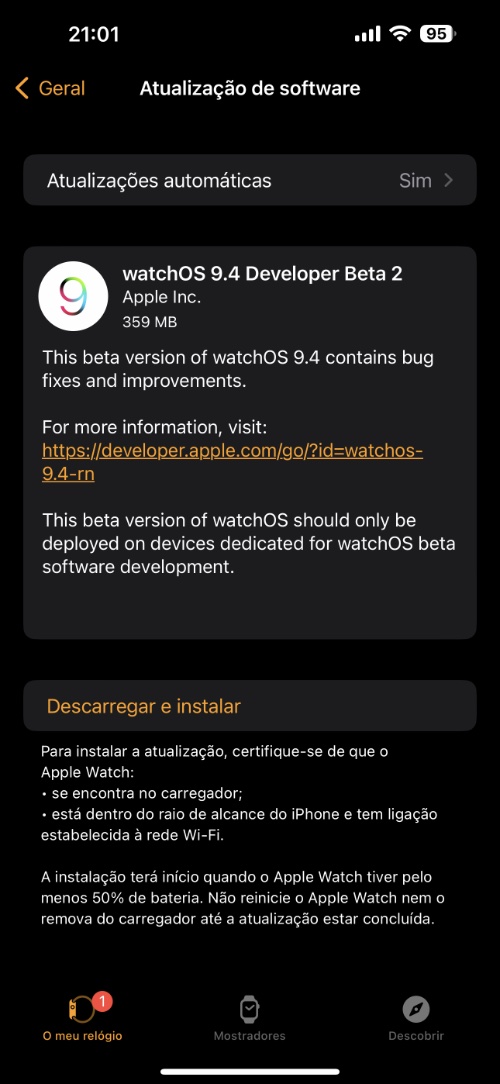
  • watchOS 9.4 beta 2: Build 20T5233d
  • tvOS 16.4 beta 2: Build 20L5474e
  • macOS Ventura 13.3 beta 2

As novidade serão posteriormente detalhadas individualmente.

Fonte: Pplware.

28 de fev. de 2023

Como criar e utilizar o novo atalho Bloquear Ecrã no iOS 16.4

 O iOS 16.4 está atualmente a ser testado e vem com vários novos atalhos e funcionalidades de automatização. Uma delas é a opção de criar um talho de Ecrã Bloqueado do iPhone. Para percebermos o que vale e se é simples usar, metemos a mão na massa. Venha ver como se faz.

Imagem logo Atalhos no iOS 16

Com a chegada do iOS 16.4, apesar de haver muitas promessas e poucas novidades na versão beta, percebeu-se que esta versão expande as capacidades de funcionalidades de automatização, como acontece com os filtros de Concentração e a aplicação de Atalhos.

Juntamente com a capacidade de automatizar o ecrã sempre ligado para o iPhone 14 Pro/Pro Max, todos os utilizadores do iPhone passam a ter a funcionalidade de bloquear o seu ecrã do iPhone com uma automatização personalizada, um botão no ecrã principal, ou até pedindo à Siri para executar tal ação.

Após o Atalho do ecrã de bloqueio do iPhone ser executado, o ecrã permanecerá aceso durante alguns momentos antes de escurecer.

Há uma variedade de casos de utilização que tornam este Atalho conveniente. Melhora a acessibilidade e é útil para pessoas que gostam de deixar o temporizador de bloqueio automático para nunca (ou vários minutos) e querem ter a flexibilidade de criar diferentes formas de bloquear o seu iPhone sem ter de premir o botão lateral. No futuro vamos ver como poderá ser ainda mais útil.


Como configurar o Atalho de Ecrã de Bloqueio do iPhone no iOS 16.4

Terá de estar a executar o iOS 16.4 beta para obter esta funcionalidade ou esperar pelo lançamento público do iOS 16.4. Consulte o nosso guia para saber como instalar o beta gratuito.

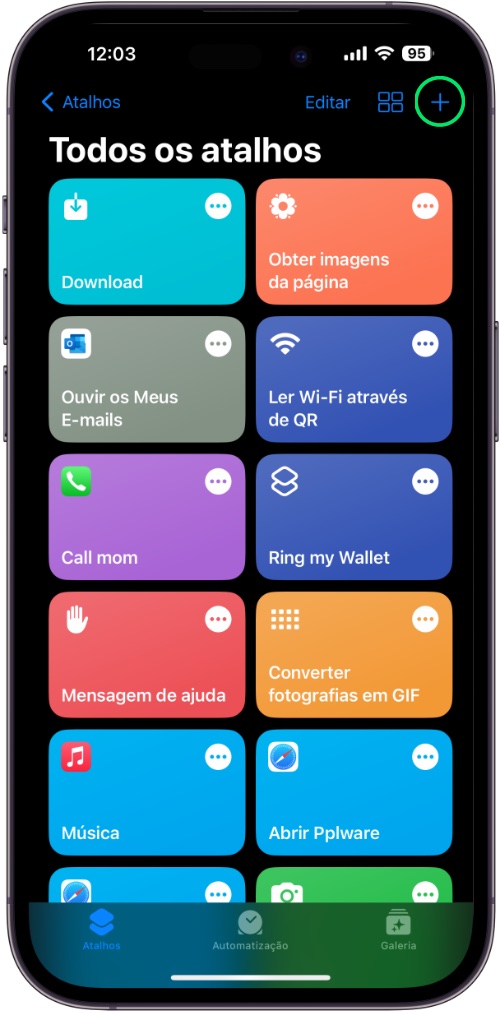
  • Abra a aplicação Atalhos no seu iPhone a executar o iOS 16.4 (se já o tiver descarregado);
  • Toque no sinal + (sinal mais) no canto superior direito para adicionar um novo atalho;
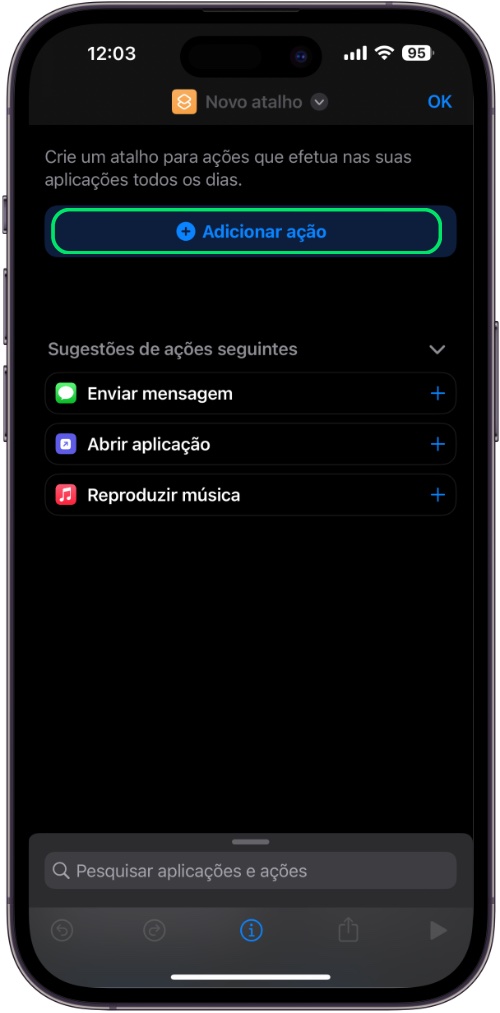
  • Toque em Adicionar ação > use a barra de pesquisa para procurar a ação Ecrã bloqueado;

  • Pode tocar em OK para adicionar o Atalho básico ou personalizá-lo com condições como um gatilho ou mais ações;
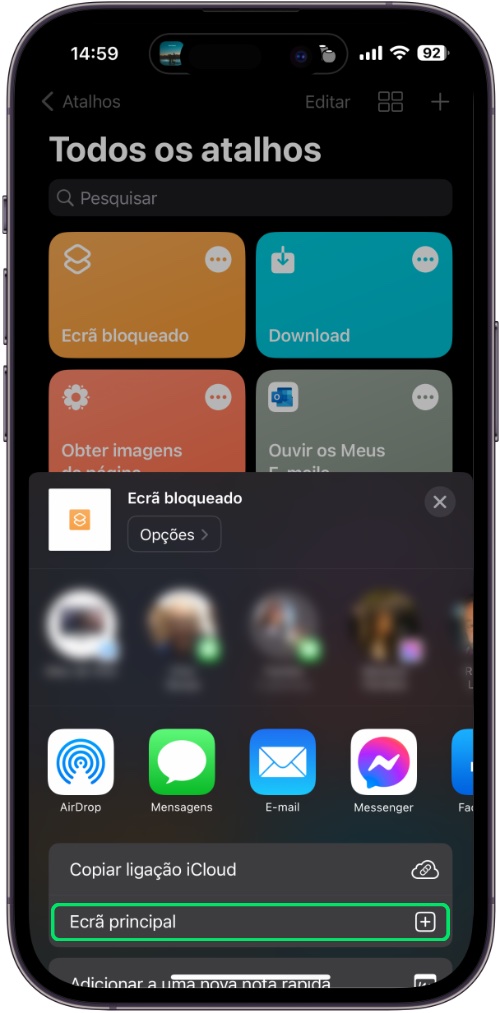
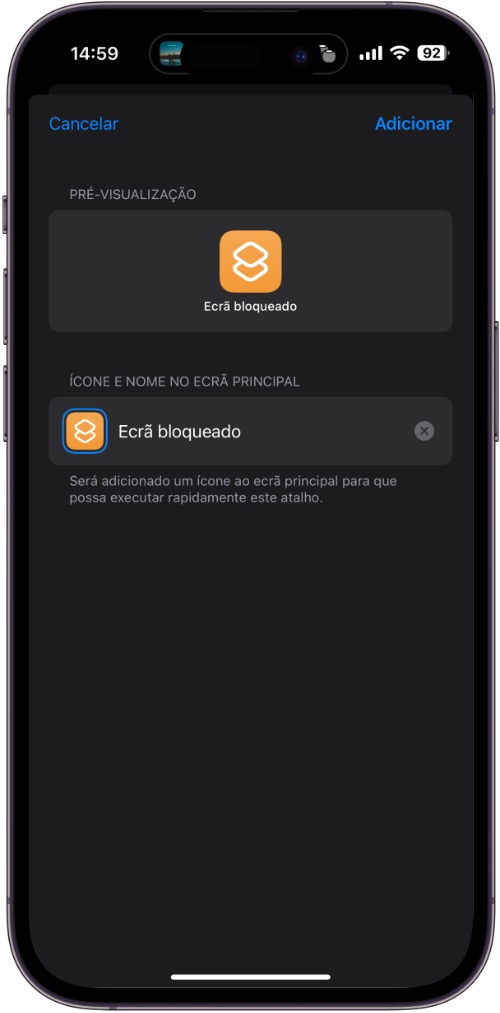
    • Ao editar o atalho pode tocar na pequena seta descendente no topo para a adicionar ao seu ecrã inicial;
  • Prima e mantenha premido o atalho de Ecrã de Bloqueio para o renomear - por exemplo, talvez queira dar-lhe um nome oculto para o comando Siri;

    Agora com este talho criado, podemos desenvolver algumas ações com a Siri ou com outras ferramentas para que possamos bloquear o ecrã sem termos de tocar no botão Pausa.

    Fonte: Pplware.