A dica de hoje permite não só conhecer a abrangência da app Atalhos, como permite usar um atalho rápido no iPhone ou iPad para saltar diretamente para as definições de uma app específica, sem ter de percorrer manualmente a app Definições.

No Android e no macOS, as definições de uma app estão normalmente dentro da própria app, não sendo necessário ir a uma app separada de Definições ou Definições do Sistema. Contudo, no iOS e no iPadOS, várias definições essenciais de uma app, como contas do iMessage ou a localização predefinida de downloads do Safari, só estão acessíveis se for às Definições do iPhone ou iPad, tocar em Apps na parte inferior e depois selecionar a app a partir de uma longa lista.
Aqui está uma forma rápida de tornar este processo mais simples, usando um atalho do iOS que pode ser adicionado à Central de controlo ou atribuído ao Botão de Ação.
Saltar diretamente para as definições de qualquer app no iOS
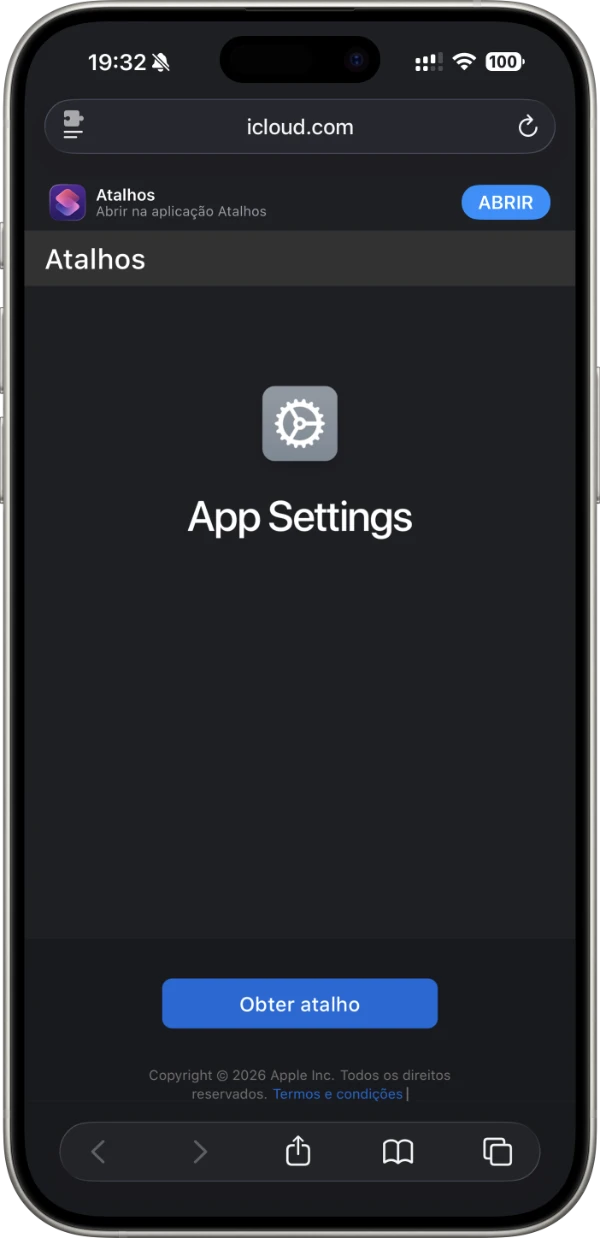
- Visite esta ligação do iCloud e adicione o atalho App Settings ao seu iPhone ou iPad.
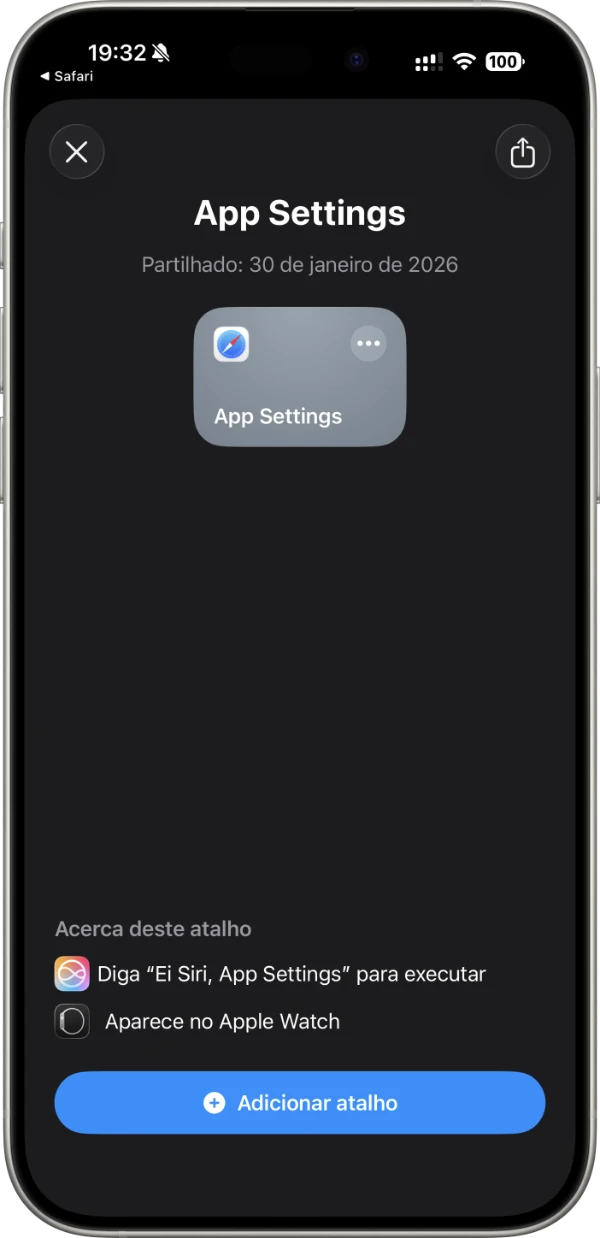
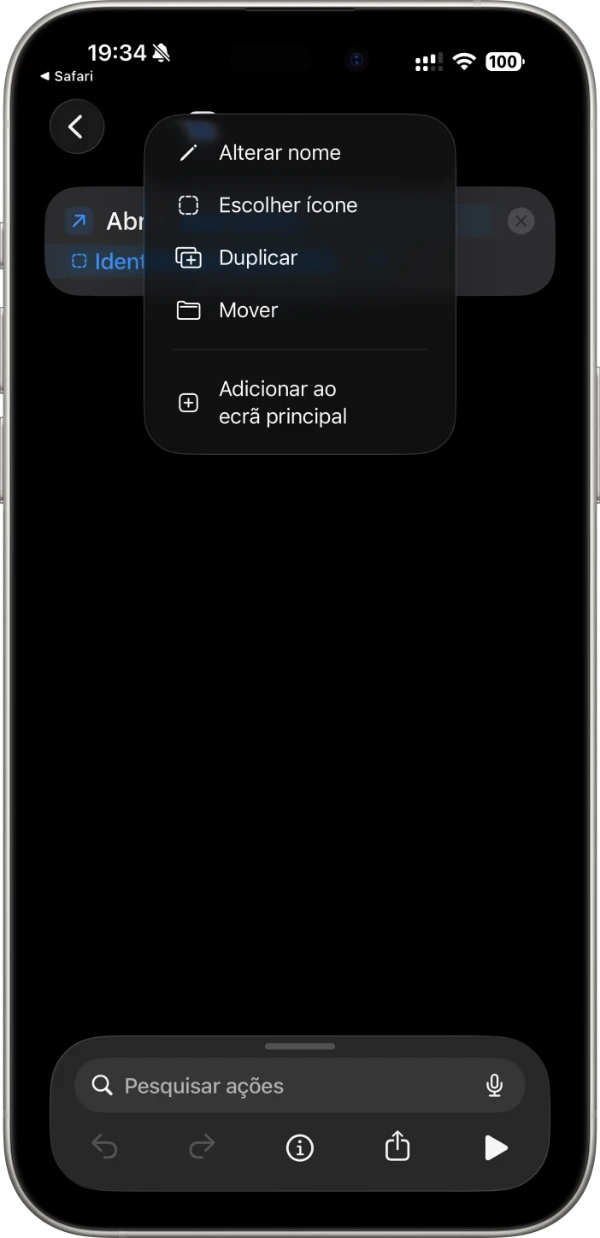
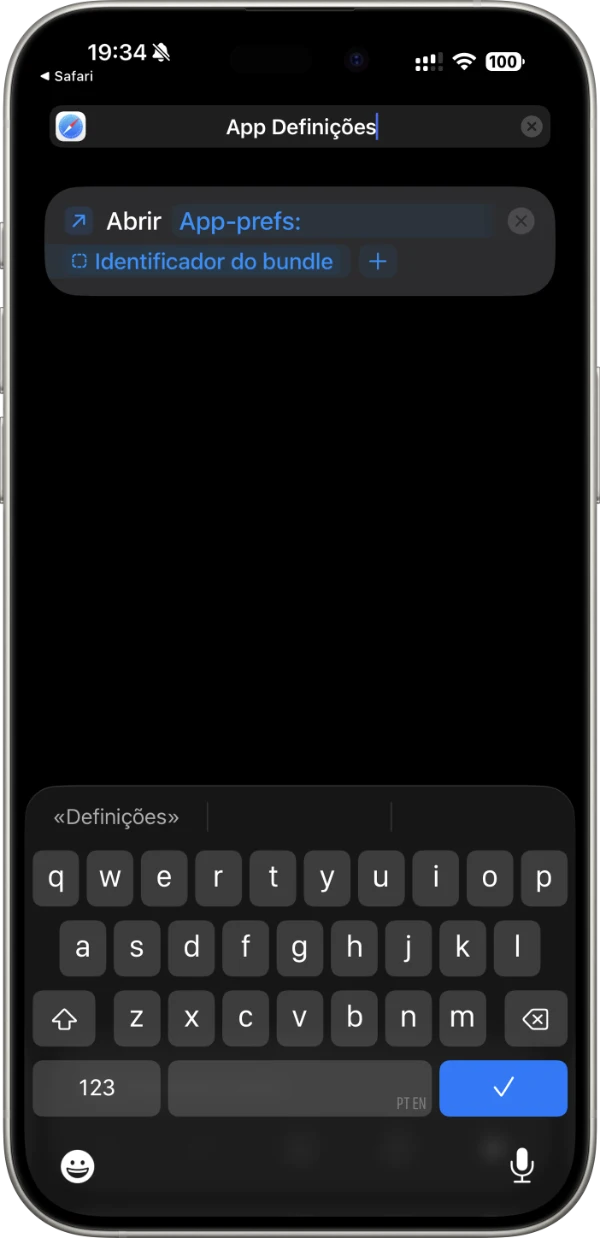
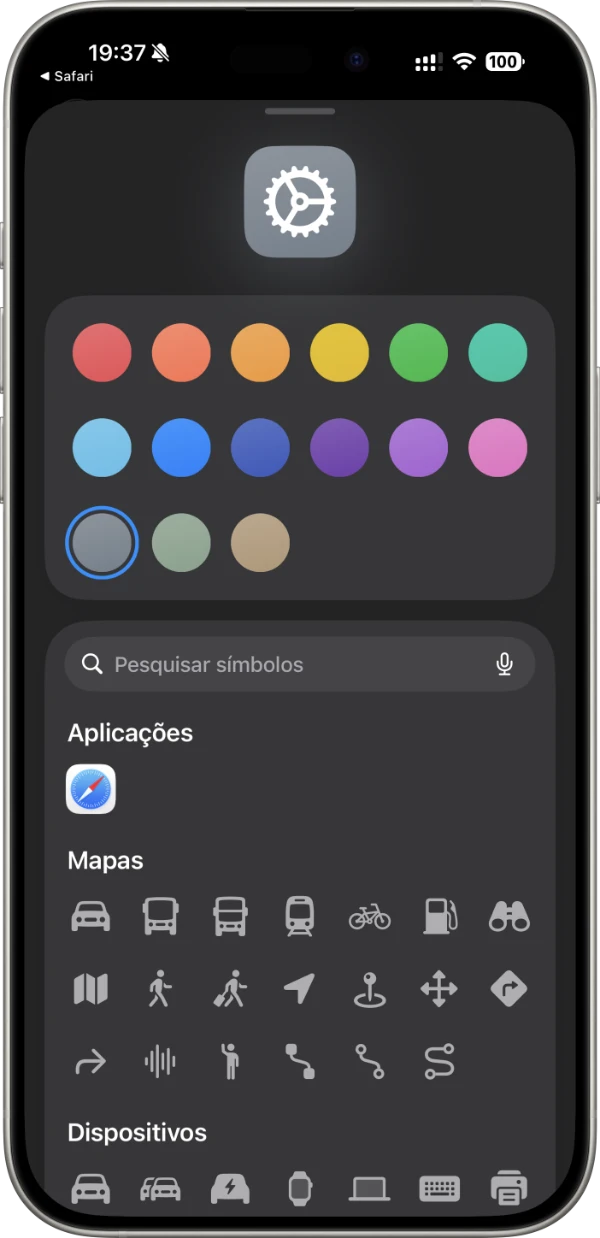
Opcionalmente, pode tocar no ícone dos três pontos para editar o atalho e depois alterar o respetivo nome para português e o ícone para um símbolo de engrenagem (definições).
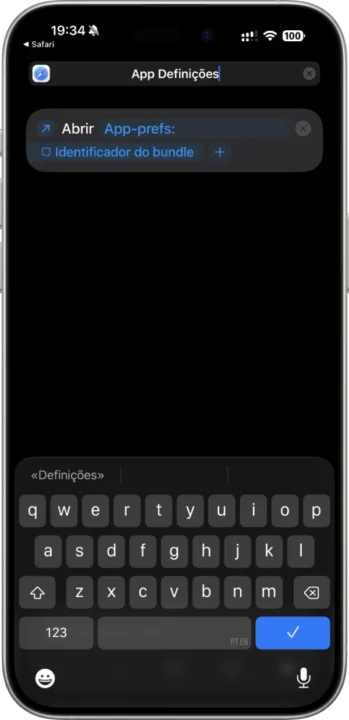
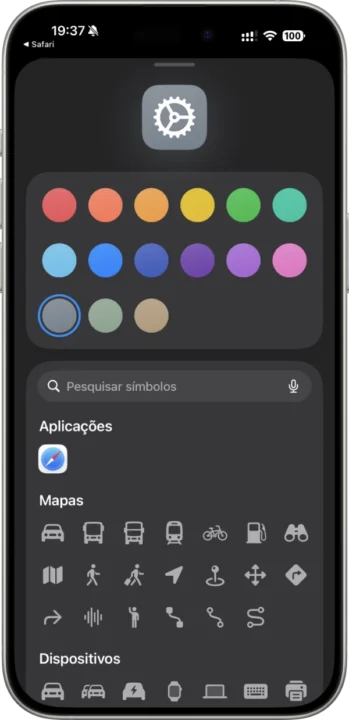
- Agora tem duas opções para aceder às definições de uma app: a partir da Central de controloou usando o Botão de Ação. Para isso, adicione o atalho App Definições à Central de controlodo iOS ou ao Botão de Ação (os passos para ambos estão mais abaixo).
- Abra a app cujas definições pretende aceder. Depois, vá ao Central de controlo e toque no botão app Definições ou mantenha premido o Botão de Ação. Será levado diretamente para o painel de definições dessa aplicação na app Definições do iPhone ou iPad.
Atribuir o atalho app Definições à Central de controlo
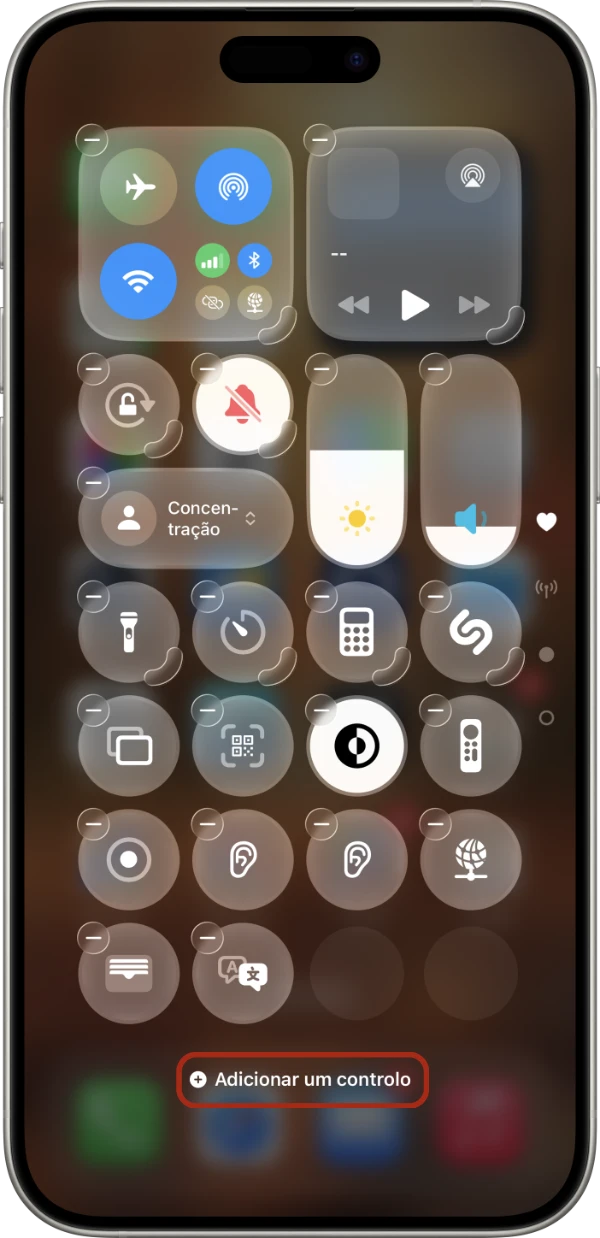
- Vá à Central de controlo, toque no botão de mais no topo e depois em Adicionar um controlo.
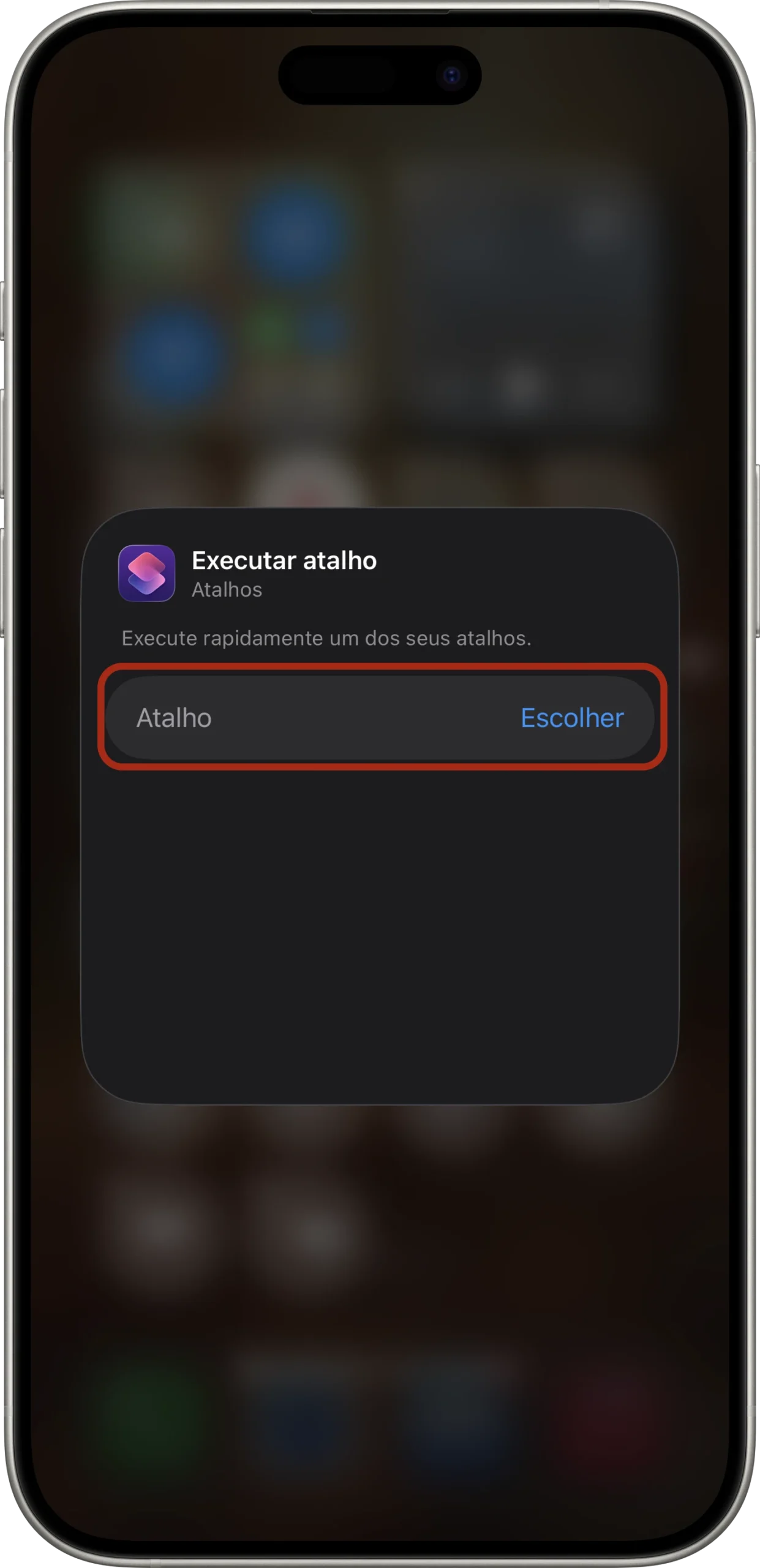
- Selecione a opção Executar atalho.
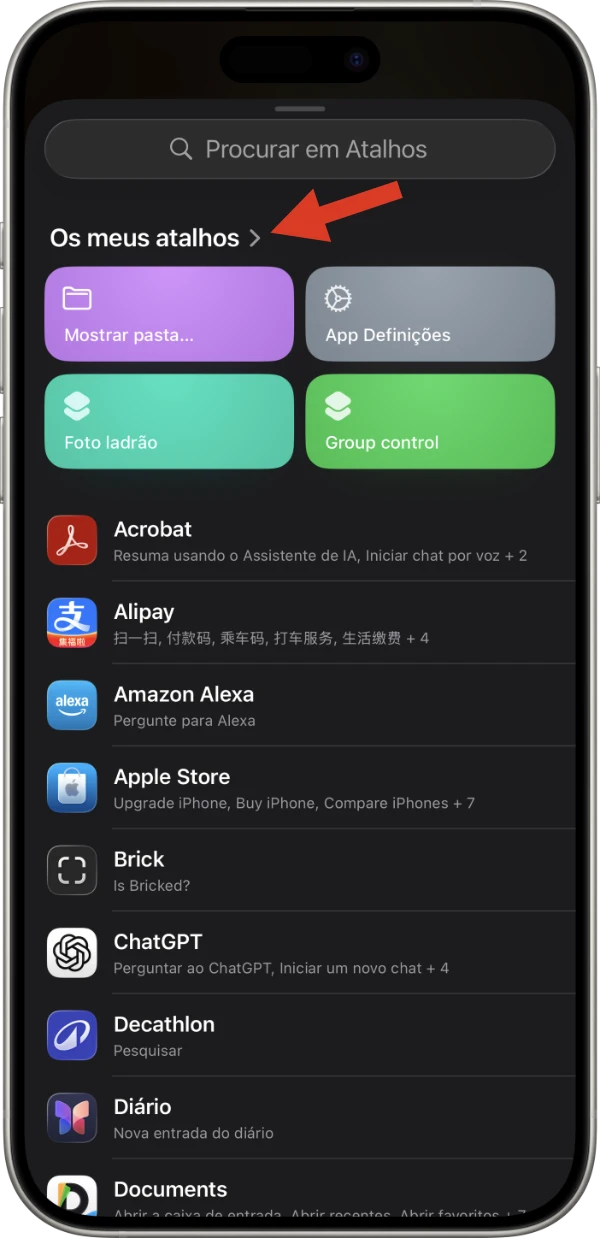
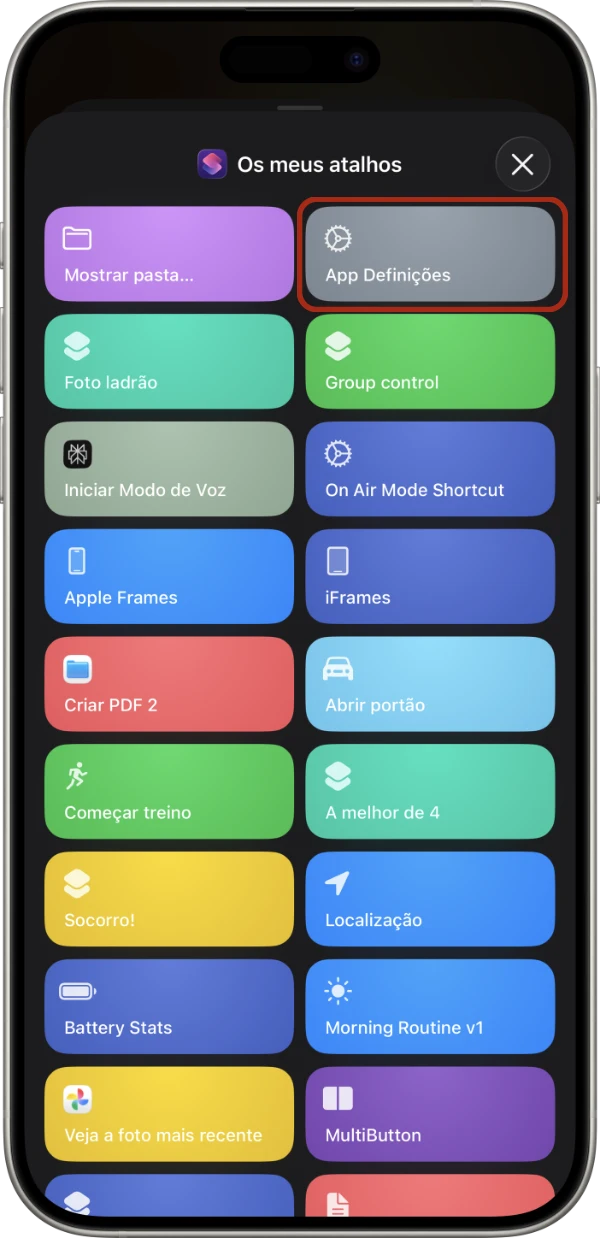
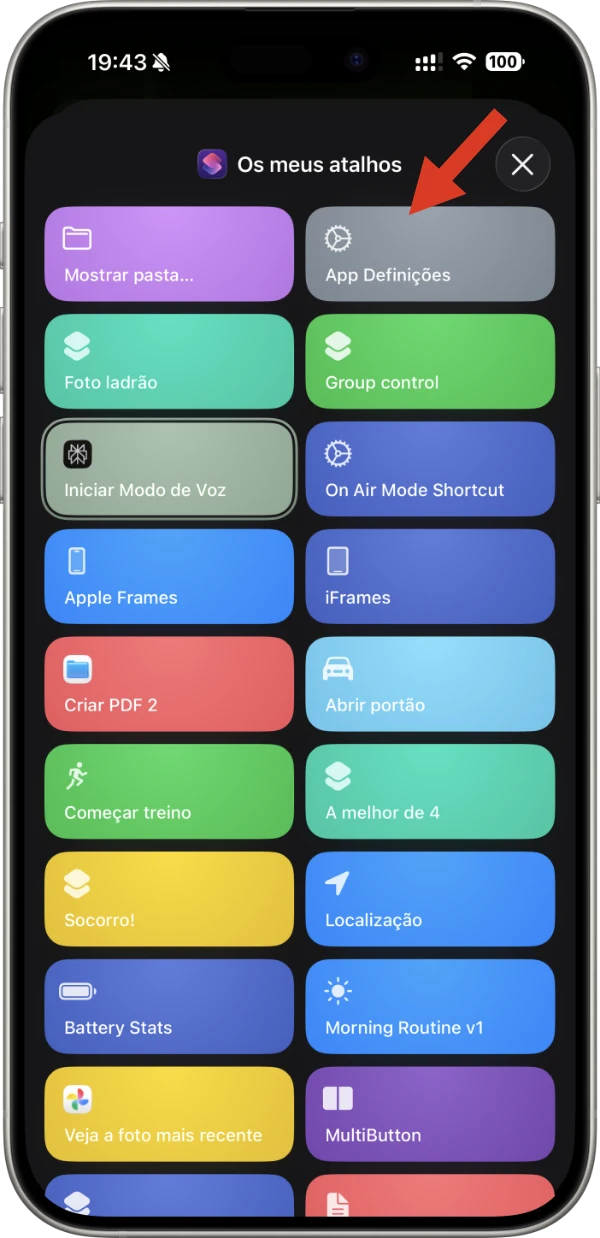
- Ser-lhe-á pedido que escolha um atalho. Toque em Escolher e selecione-o na secção Os meus atalhos.
Atribuir o atalho app Definições ao Botão de Ação
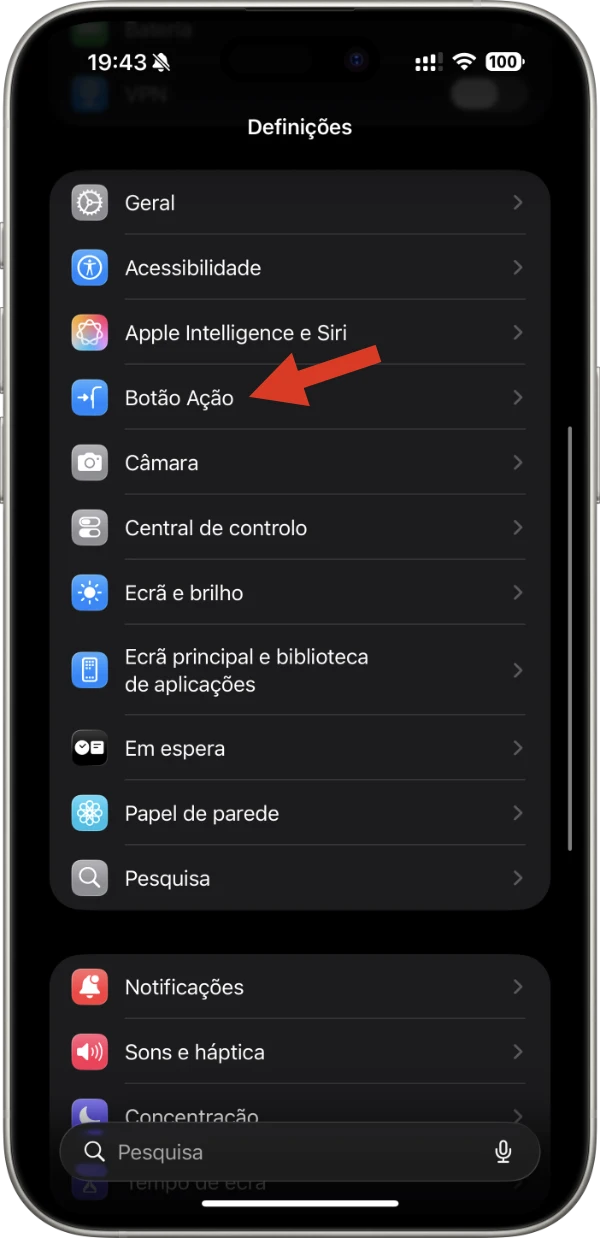
- Abra a app Definições e toque em Botão de Ação.
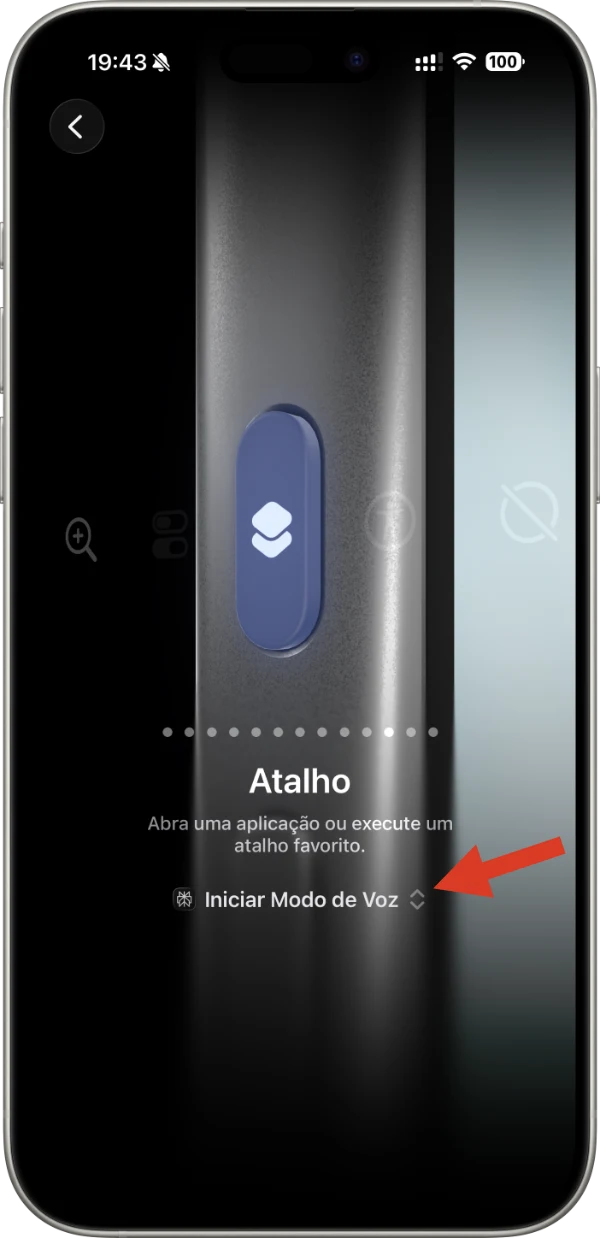
- Deslize até ao ecrã Atalho e toque em Escolher um atalho.
- Selecione app Definições e saia deste ecrã.
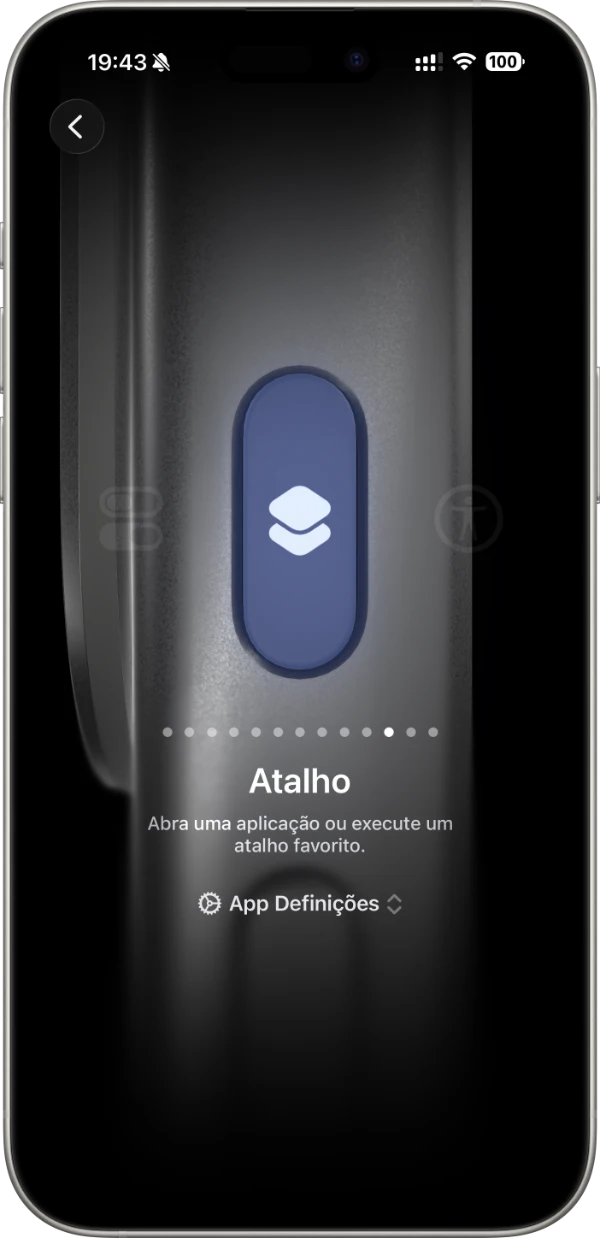
Daqui em diante, pode tocar e manter premido o Botão de Ação quando estiver dentro de uma app para ir diretamente para as respetivas definições.
Fonte: Pplware.