10 de out. de 2021

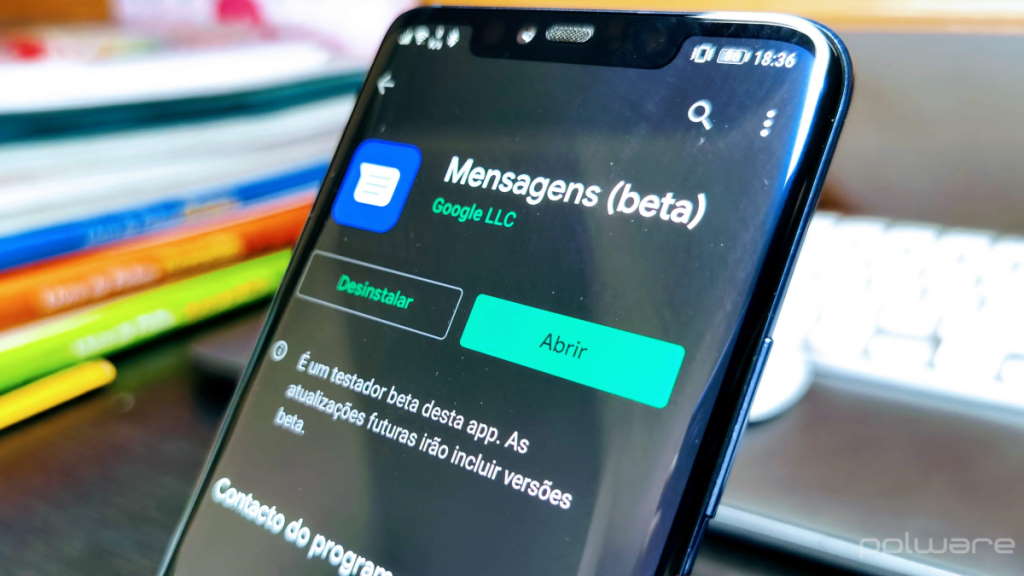
Google quer ajudar Apple a trazer as mensagens RCS para o iOS e o iPhone

 A Google pegou no serviço de SMS e fê-lo crescer para algo completamente novo e ainda mais seguro e funcional. O RCS está já a crescer de forma exponencial e querer tornar-se um padrão na indústria, com o apoio de muitas marcas e operadores.

Tudo parece estar a conjugar-se para ser um sucesso, mas tem ainda uma falha importante. Precisa de ter a Apple do seu lado, algo que o RCS ainda não conseguiu. Para tentar de novo, a Google ofereceu-se agora para ajudar Apple a trazer as mensagens RCS para o iOS e o iPhone.
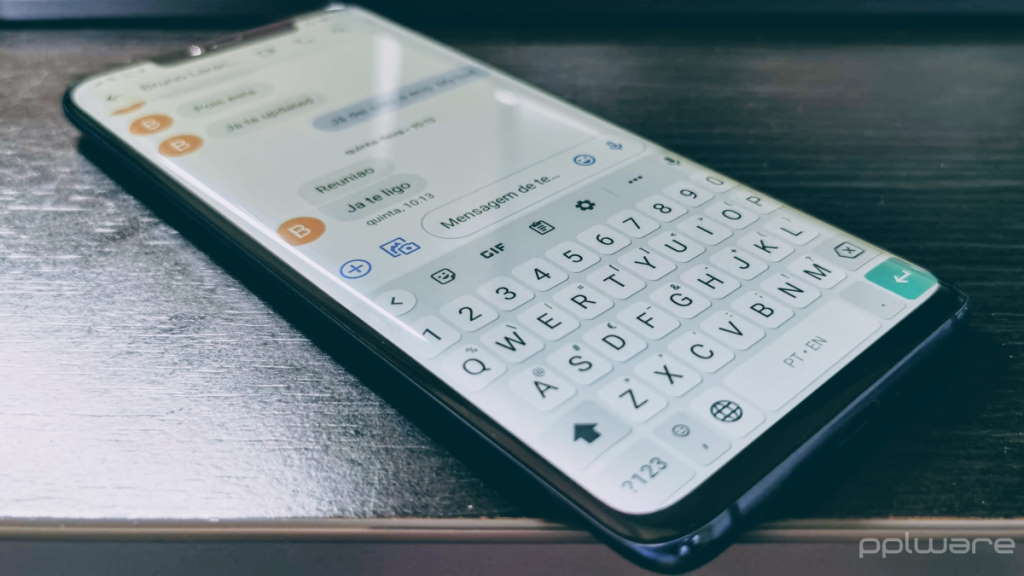
Google RCS Apple Android mensagens

A aposta da Google no RCS, Rich Communication Services, é clara e bem assumida. A gigante das pesquisas pegou no conhecido protocolo que está na base das SMS e trouxe novas funcionalidades e muito mais segurança, para criar um padrão na indústria.

Com o suporte de muitos gigantes da indústria, esperava-se que fosse já um padrão. A Google tem conseguido aproximar de si os fabricantes Android e até operadores, cujas redes vão ser usadas para cursar as mensagens do RCS.

Mesmo com todo este apoio, há uma ausência de peso que a Google quer agora tentar trazer para este serviço. Falamos da Apple e o tweet publicado por Hiroshi Lockheimer vem convidar a criadora do iPhone para esta novidade importante, o RCS.

A origem desta nova tentativa de aproximação vem de um tweet do Android, que dá conta de um conhecido golfista ser o único do seu grupo que não usa o iMessage por não usar um iPhone. Isto foi tomado como positivo e ganhou força.

Google RCS Apple Android mensagens

Como resposta, o responsável do Android apresentou o que poderia ser a solução para a integração do sistema da Google com o iOS da Apple. Seria assim criada a solução (quase) perfeita para comunicação entre os dois sistemas, sem os problemas que existem hoje.

Claro que na base desta possível evolução está a Apple e a sua vontade de aderir ou não ao RCS. A sua solução, ainda que fechada ao seu sistema operativo, funciona da forma como quer e sem depender de terceiros. Assim, o mais provável é que nunca aconteça, por muito que os utilizadores beneficiassem.

Fonte: Pplware.


Apple recorre da sentença no caso Epic Games e as mudanças na App Store podem ser adiadas

 A Apple obteve uma vitória importante no início de setembro quando o tribunal deu razão à empresa de Cupertino no caso da expulsão da Epic Games da App Store. Contudo, a empresa ficou obrigada a aceitar pagamentos de outras origens nas apps do iOS e teria de fazer alterações na sua loja de aplicações já no início de dezembro.

Agora a Apple recorreu da sentença e as mudanças na loja podem ser adiadas.

Imagem Tim Cook no tribunal no processo Epic Games vs Apple

Apple quer ganhar tempo no caso Epic Games e nas políticas da App Store

Em setembro, a juíza Yvonne Gonzalez Rogers finalmente anunciou a sua decisão no caso Apple vs. Epic Games. Assim, o tribunal decidiu que a Apple não poderá mais proibir os programadores de redirecionar os utilizadores para sistemas de pagamento de terceiros, mas a Apple não concorda e está a recorrer da sentença - o que poderá atrasar estas alterações durante muitos anos.

A empresa enviou o recurso no caso da Epic Games na sexta-feira a pedir a suspensão da liminar que permitirá aos programadores adicionar outros sistemas de pagamento dentro das suas aplicações, além do método da Apple. Se a gigante da Califórnia for bem-sucedida na sua solicitação, a mudança no sistema de pagamento da App Store pode não entrar em vigor até o final do caso - o que pode levar anos.

Assim, o tribunal irá apreciar o recurso em novembro. Enquanto isso, a decisão proferida pela juíza Yvonne Gonzalez Rogers fica suspensa e já não deverá entrar em vigor no dia 9 de dezembro de 2021, conforme estava obrigada pela decisão de setembro.


Sistema de pagamentos in app (na aplicação) têm de mudar

Segundo o que foi anunciado pela Apple, no mês passado, a empresa prevê que haja alteração na política dos seus pagamentos, permitindo que os programadores possam redirecionar os seus utilizadores para serviços fora da App Store.

No entanto, esta alteração aplica-se apenas a aplicações que oferecem conteúdo de assinatura para revistas digitais, jornais, livros, áudio, música e vídeo. A decisão da juíza Rogers afirma que esta mudança se deve aplicar a todas as aplicações e não apenas aquelas consideradas “leitoras”.

A Apple Inc. e os seus diretores, agentes, servidores, funcionários e qualquer pessoa em concerto ou participação ativa com eles ("Apple"), estão permanentemente impedidos de proibir os programadores de (i) incluir nas suas aplicações e botões de metadados, links externos ou outras chamadas à ação que direcionam os clientes para mecanismos de compra, além de compras na aplicação e (ii) comunicação com os clientes através de pontos de contacto obtidos voluntariamente dos clientes via registo na conta da aplicação.

Disse juíza Yvonne Gonzalez Rogers.

Imagem Fortnite no Safari do iPhone voa Nvidia Geforce Now


Atualmente ainda é como a Apple quer e não como a Epic Games quer

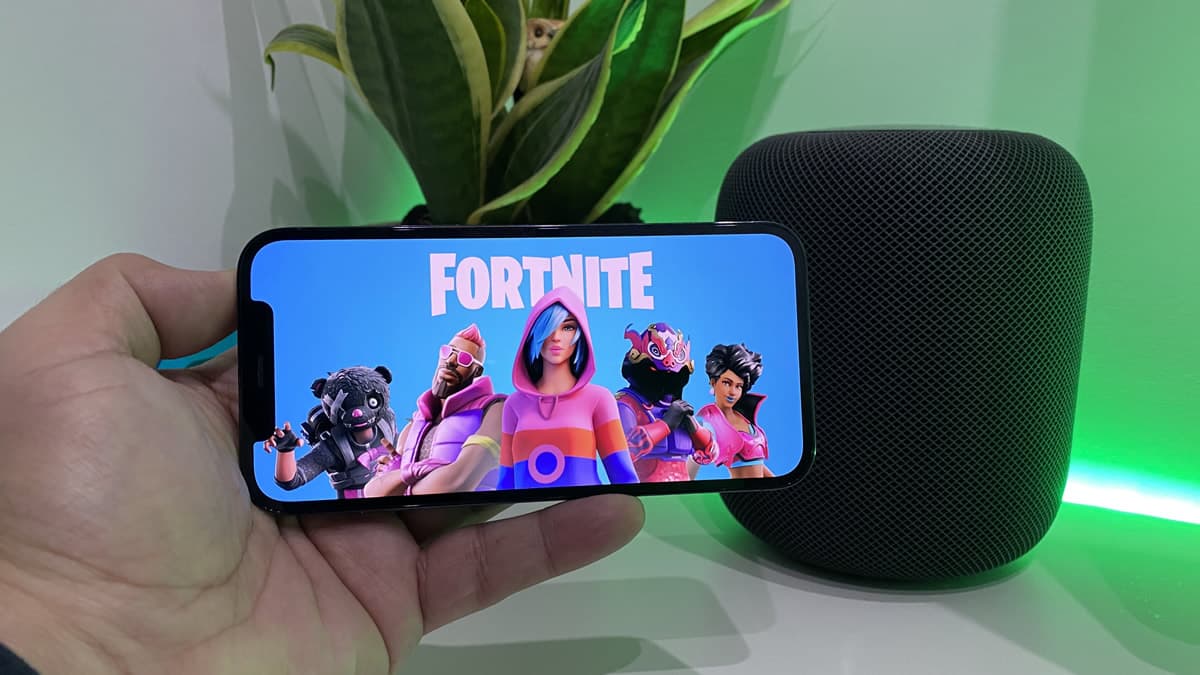
Neste momento, os programadores ainda têm de pagar à Apple uma comissão de 30% para cada venda feita através do sistema da App Store. A Epic Games processou a Apple depois de tentar burlar o sistema de compras dentro da aplicação inserida na App Store, o que resultou na proibição do popular jogo Fortnite das plataformas da Apple.

Apesar da sentença referente à loja de software, a juíza também decidiu que a Apple não será forçada a deixar a Epic Games voltar a colocar o Fortnite na App Store.

Fonte: Pplware.

iOS 15: Como ativar o resumo de notificações no iPhone

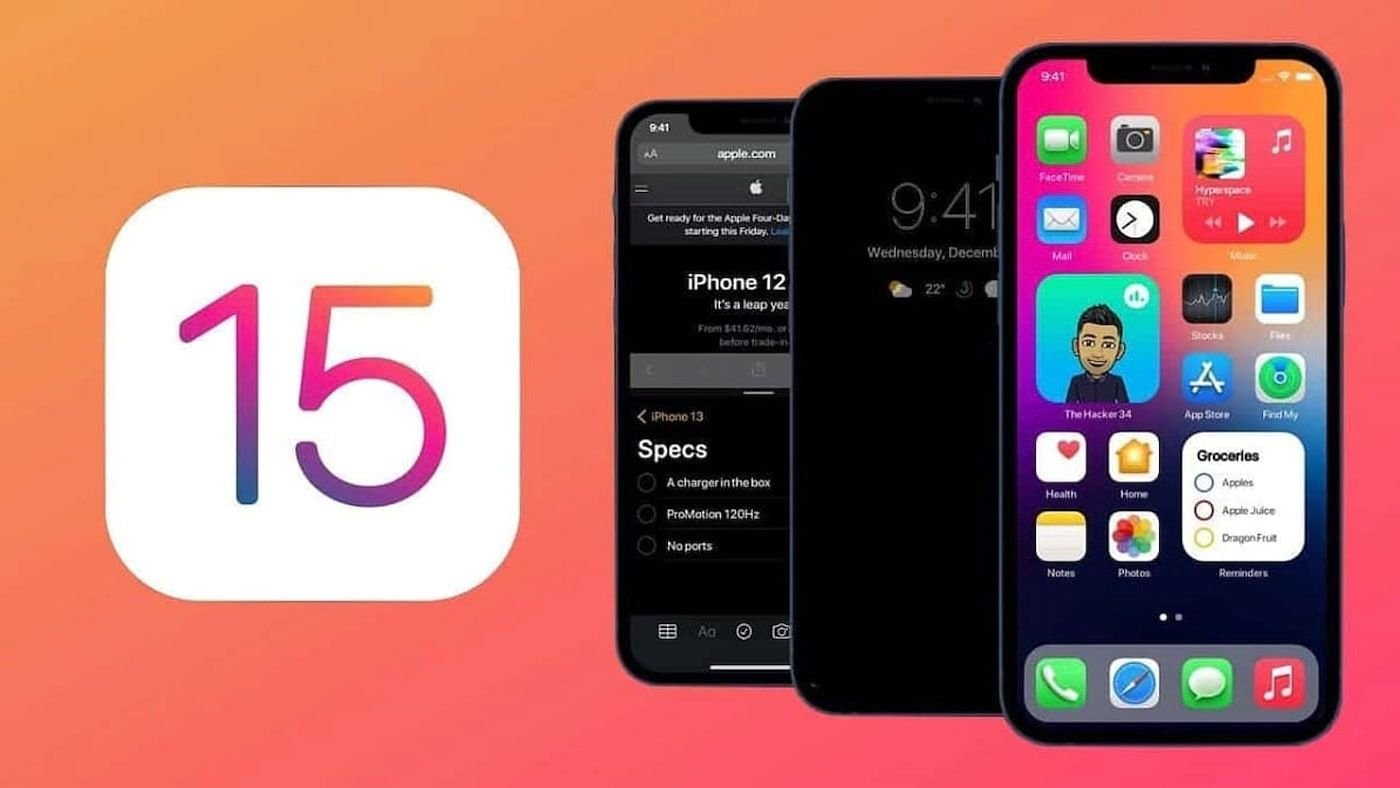
 O iOS 15 foi um salto significativo ao seu antecessor, o iOS 14. O sistema operativo móvel da Apple está mais robusto, mais elegante e incorporou muitas novas funcionalidades.

Com o iOS 15 passou a ser possível ter um resumo de notificações. Saiba como funciona e como ativar.

iOS 15: Como ativar o resumo de notificações no iPhone

Com o iOS 15 e iPadOS 15, pode programar o horário para receber um resumo de notificações todos os dias, para se manter informado quando lhe for conveniente. O resumo é personalizado e ordenado por prioridade com base na forma como utiliza as apps, com as notificações mais relevantes na parte superior.

As notificações não urgentes podem ser agrupadas num resumo e apresentadas à hora que lhes for mais conveniente. É possível programar o horário de resumo, escolhendo quando gostaria de receber o resumo de notificações ou Receber o que é importante (chamadas, mensagens diretas e notificações importantes serão apresentadas, mesmo que sejam de aplicações incluídas no resumo).

Como programar um resumo de notificações?

  1. Aceda a Definições > Notificações > Resumo programado e, em seguida, ative Resumo programado.
  2. Em Aplicações no resumo, selecione as apps que pretende incluir no resumo de notificações.
  3. Em Programar, toque no botão Adicionar  para adicionar um novo programa ou no botão Remover  para remover um programa. Em seguida, ajuste o tempo de cada resumo programado que configurou.

  4. Para adicionar novas apps ao resumo, volte a Definições > Notificações > Resumo programado e selecione as apps em Aplicações no resumo. Cada app é apresentada com um número que mostra o número médio de notificações que recebe por dia dessa app.

    A Apple disponibiliza um conjunto de funcionalidades e opções para as notificações. Pode ver aqui toda a informação.

    Fonte: Pplware.


9 de out. de 2021

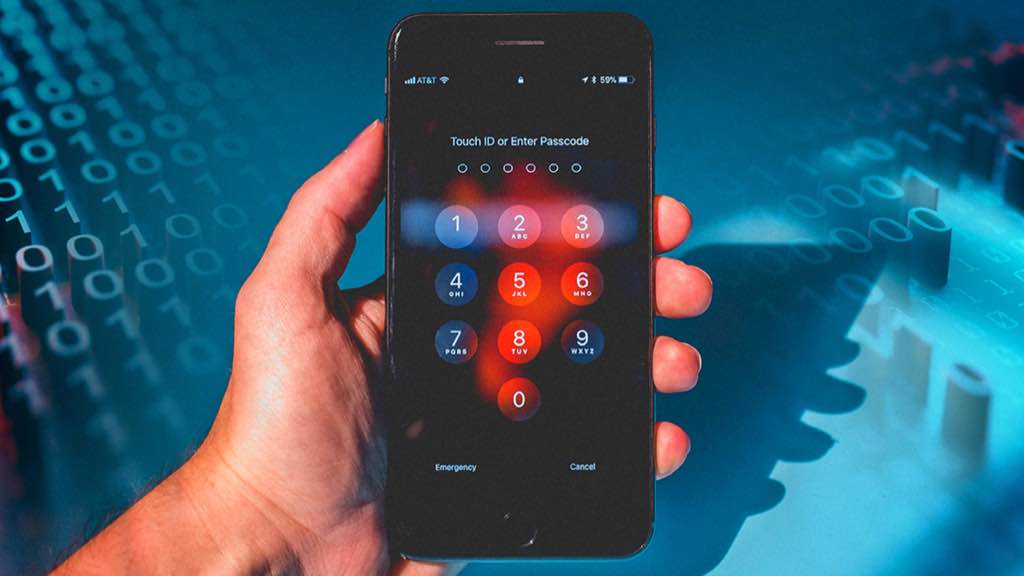
Esqueceu-se do código do seu iPhone? Saiba como desbloquear…

 Esqueceu-se do código do seu iPhone? Saiba como desbloquear o equipamento, colocando-o em modo de recuperação e configurá-lo novamente, sem a necessidade de recorrer à operadora. Alertamos apenas para o facto de que todos os passos seguintes irão apagar completamente os dados do seu iPhone. Não existe forma de remover o código do iPhone sem perder dados.

Não esquecer que poderá sempre restaurar o dispositivo com um backup guardado no iCloud ou num dispositivo.

Esqueceu-se do código? Saiba como desbloquear iPhone!

Se colocou demasiadas vezes o código errado no ecrã bloqueado do iPhone, irá surgir uma mensagem a indicar que o iPhone está desativado. E se continuar sem se lembrar do código quando tentar novamente, terá de utilizar um computador para colocar o iPhone em modo de recuperação.

Como recuperar o iPhone?

Este processo de reativar iPhone requer um computador Mac ou PC. Se estiver a utilizar um PC, certifique-se de que tem o Windows 8 ou posterior e de que o iTunes está instalado.

Também precisa do cabo fornecido com o iPhone ou de outro cabo compatível para ligar o iPhone ao computador. Se não possui um computador disponível e não puder pedir um emprestado, dirija-se a uma loja iServices para obter ajuda.

Relembramos apenas que este processo de como desbloquear iPhone apaga todos os dados e definições, incluindo o código, dando-lhe acesso para o configurar novamente. Após apagar o iPhone, poderá restaurar os dados e definições a partir da cópia de segurança. Se não tiver efetuado uma cópia de segurança do iPhone, pode configurá-lo como novo dispositivo e, em seguida, descarregar os dados que tem no iCloud.

Passo-a-Passo para entrar em Modo de Recuperação

PASSO #1

Desligar o equipamento

  • Desligue o iPhone do computador, se estiver ligado.
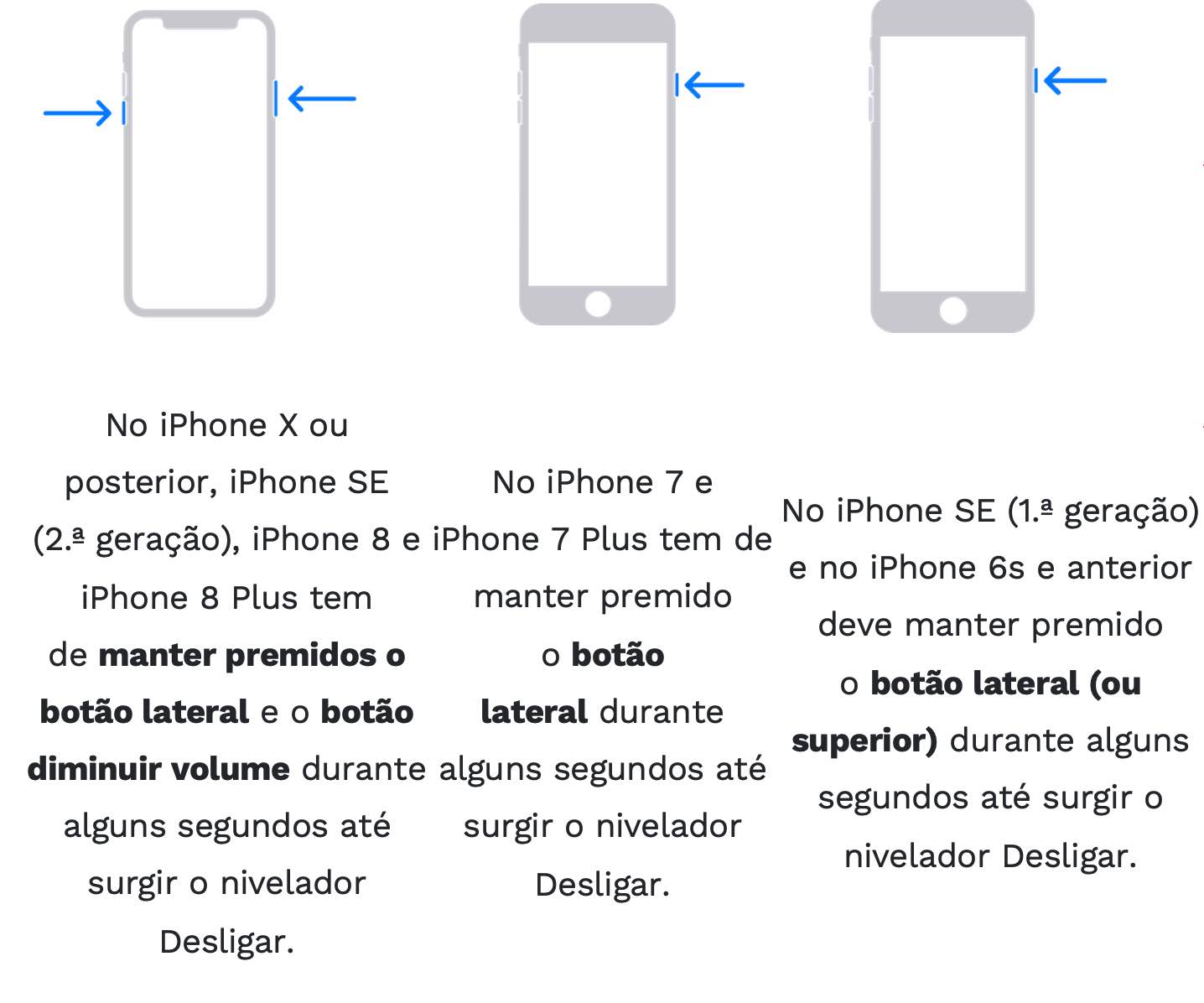
  • Desligue o iPhone utilizando o método indicado para o modelo do iPhone:

Esqueceu-se do código? Saiba como desbloquear iPhone!

Seguidamente, em qualquer um dos modelos, basta arrastar o nivelador para desligar o iPhone e depois aguarde um minuto para se certificar de que desliga completamente.

PASSO #2

Como colocar o iPhone em modo de recuperação

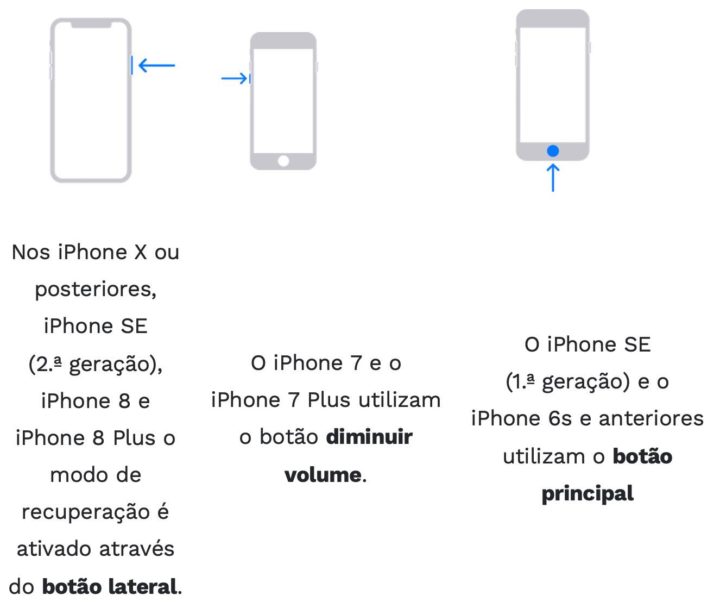
O mais importante, em primeiro lugar, é localizar o botão no iPhone que permite ativar o Modo de Recuperação. Este botão muda consoante o modelo do iPhone.Esqueceu-se do código? Saiba como desbloquear iPhone!

Mantenha premido o botão correto do iPhone enquanto liga imediatamente o iPhone ao computador. Não solte o botão. Continue a premir o botão até ver o ecrã do modo de recuperação no iPhone e, em seguida, solte-o. Se vir o ecrã do código, tem de voltar a desligar o iPhone e começar de novo.

PASSO #3

Como restaurar o iPhone

Localize o iPhone no Finder ou no iTunes no computador ao qual está ligado. Selecione Restaurar quando surgirem as opções Restaurar ou Atualizar.

O computador descarrega o software para o iPhone e inicia o processo de restauro. Aguarde até que o processo seja concluído. Desligue o iPhone do computador e, em seguida, configure e utilize o iPhone.

Se a descarga demorar mais do que 15 minutos e o dispositivo sair do ecrã do modo de recuperação, deixe a descarga terminar e, em seguida, desligue o iPhone e comece novamente.

Se não conseguir concluir nenhum destes passos e se ainda lhe for pedido um código para saber como desbloquear iPhone ou se precisar de mais ajuda, consulte um técnico certificado para resolver o problema.

Fonte: Pplware.

7 de out. de 2021

Apple lança iOS 15.1 beta 3: que novidades traz?

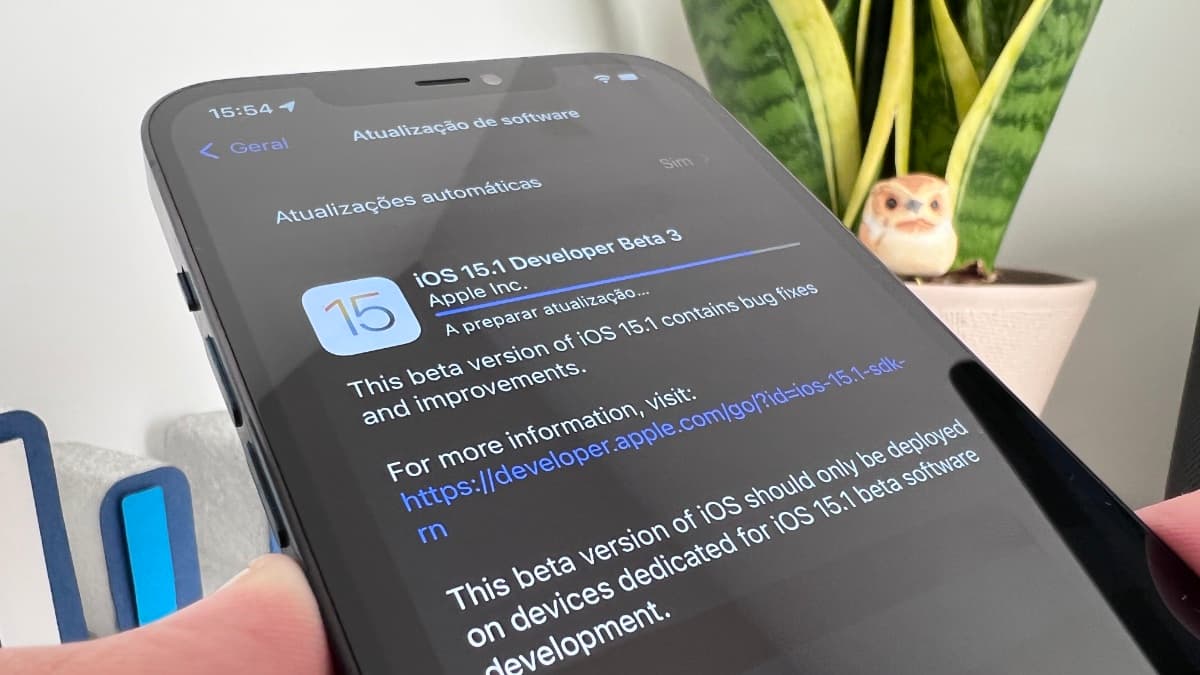
 O desenvolvimento dos iOS, assim como do iPad OS, tvOS, watchOS e macOS é contínua. Mas as versões finais chegaram ao público em geral, a Apple já estava a colocar as versões beta disponíveis aos programadores. Há algumas horas chegaram as beta 3. Assim, com o iOS 15.1 beta 3 a empresa de Cupertino juntou várias correções e algumas novidades.

Se tem um perfil de programador, então veja as novidades que vão aparecer no seu dispositivo Apple.

A Apple está a deixar o iOS 15 mais otimizado e equipado com melhoramentos prometidos há algum tempo. Esta nova versão do iOS 15.1 beta 3 vem acrescentar algumas boas funcionalidades.


iOS 15.1 beta 3 traz captura de vídeo ProRes nativa para iPhone 13 Pro e Pro Max

A versão beta 3 do iOS 15.1 recém-lançado da Apple apresenta suporte nativo para captação de vídeo ProRes na aplicação Câmara nativa. O recurso chega alguns dias depois de Filmic Pro lançar o suporte de captação ProRes na sua popular aplicação de vídeo.

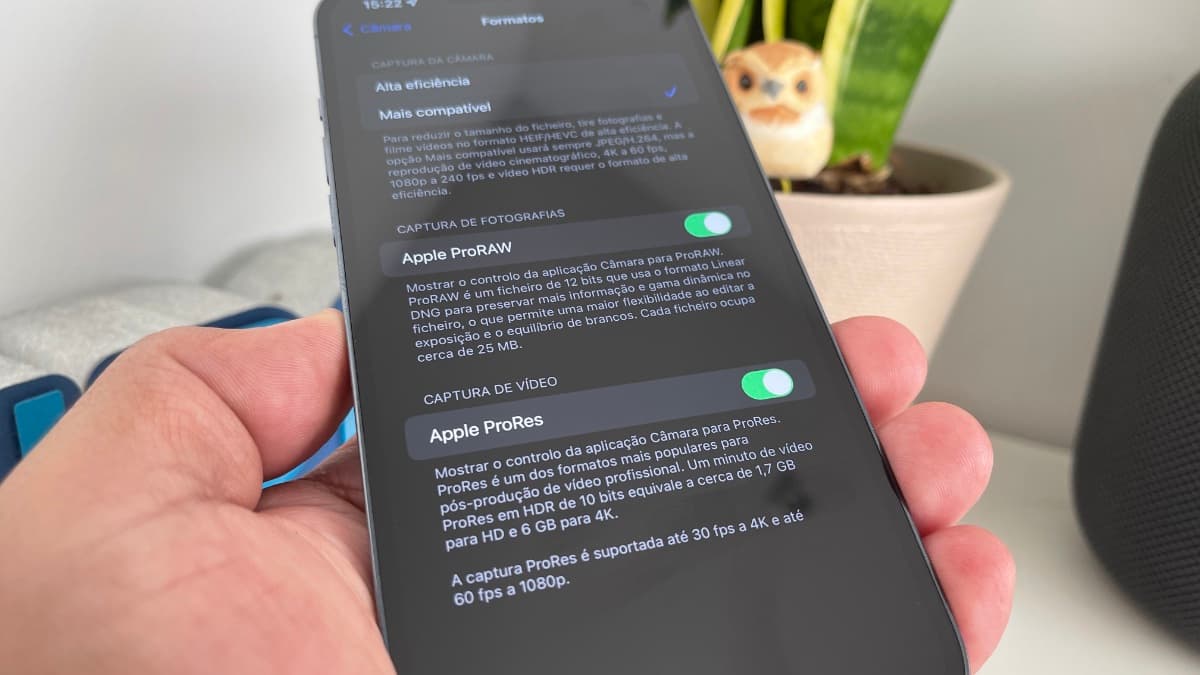
O Apple ProRes está disponível apenas para iPhone 13 Pro e iPhone 13 Pro Max. Para ativar o ProRes, vá para Definições > Câmara > Formatos > neste menu ative a opção Apple ProRes.

Imagem iOS 15.1 beta 3 Apple ProRes

Ativar esta opção mostrará os controlos da câmara atualizados para Apple ProRes na aplicação Câmara nativa. É importante relembrar que captar imagens nesta resolução ProRes consome muito espaço de armazenamento. A Apple avisa que um minuto de HDR ProRes de 10 bits equivale a aproximadamente 1,7 GB para HD e 6 GB para 4K.

A captura ProRes é compatível com até 30fps a 4K e até 60fps a 1080p para dispositivos com 256 GB de armazenamento e superior. Se você tiver um iPhone 13 Pro com 128 GB de armazenamento, estará limitado à captura de 1080p a 30 fps.

Imagem Câmara com ProRes ativo

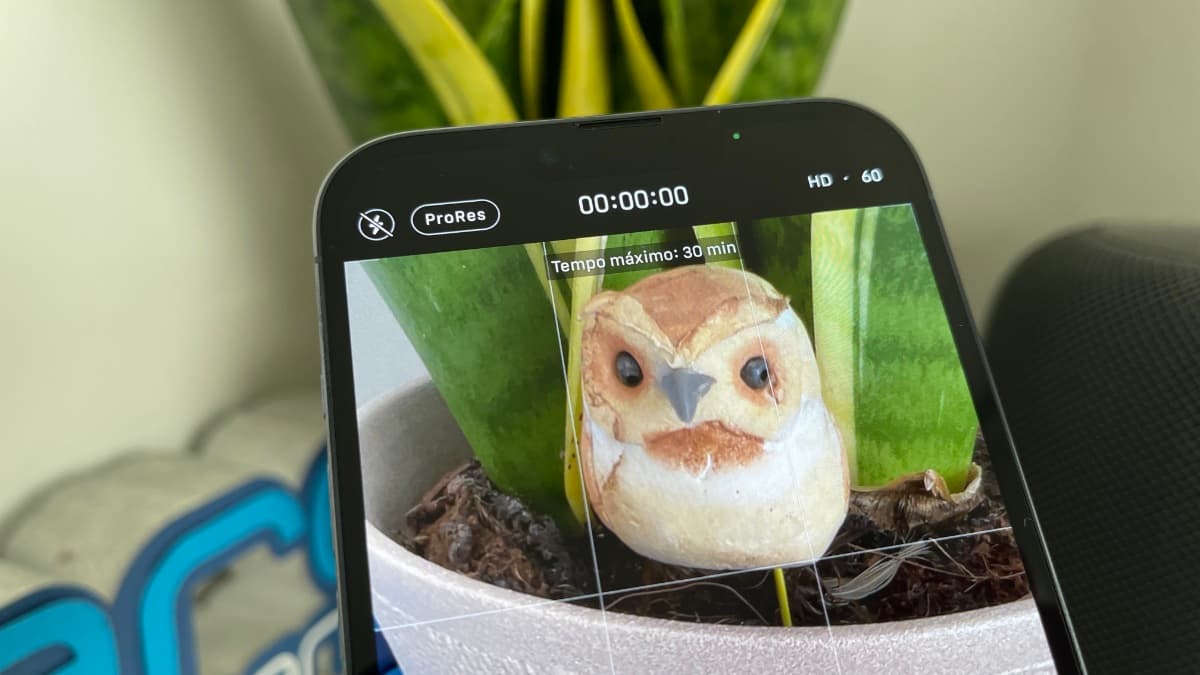
Assim que a opção estiver ativada, abra a app Câmara, vá à opção Vídeo e no canto superior esquerdo ative o botão ProRes, conforme mostra a imagem.

Devido aos requisitos de armazenamento, os utilizadores verão um “Tempo máximo” restante na parte superior do ecrã, que mudará com base na resolução e na taxa de frames que seja escolhida para captar o vídeo ProRes.

Atualmente, não parece que a Apple permita aos utilizadores diferenciar entre diferentes tipos de captação de vídeo ProRes. A app Filmic Pro, por outro lado, oferece suporte à alternância entre quatro sabores populares na família ProRes, como ProRes Proxy, ProRes LT, ProRes 422 e ProRes 422 HQ.


iOS 15.1 beta 3 adiciona novo botão 'Auto Macro' para desativar troca de câmara

Com esta versão beta chegou também um novo botão para desativar a foto Macro automática na aplicação Câmara. Com o iOS 15 no iPhone 13 Pro e no iPhone 13 Pro Max, a câmara do iPhone muda automaticamente para o modo macro quando o utilizador se aproxima do assunto.

Isso pode causar uma animação estranha na app Câmara no momento em que o iPhone troca as lentes e, às vezes, simplesmente., o utilizador pode não querer que o modo macro seja ativado. Como tal, a Apple prometeu que lançaria uma opção de software para desativar o modo macro automático.

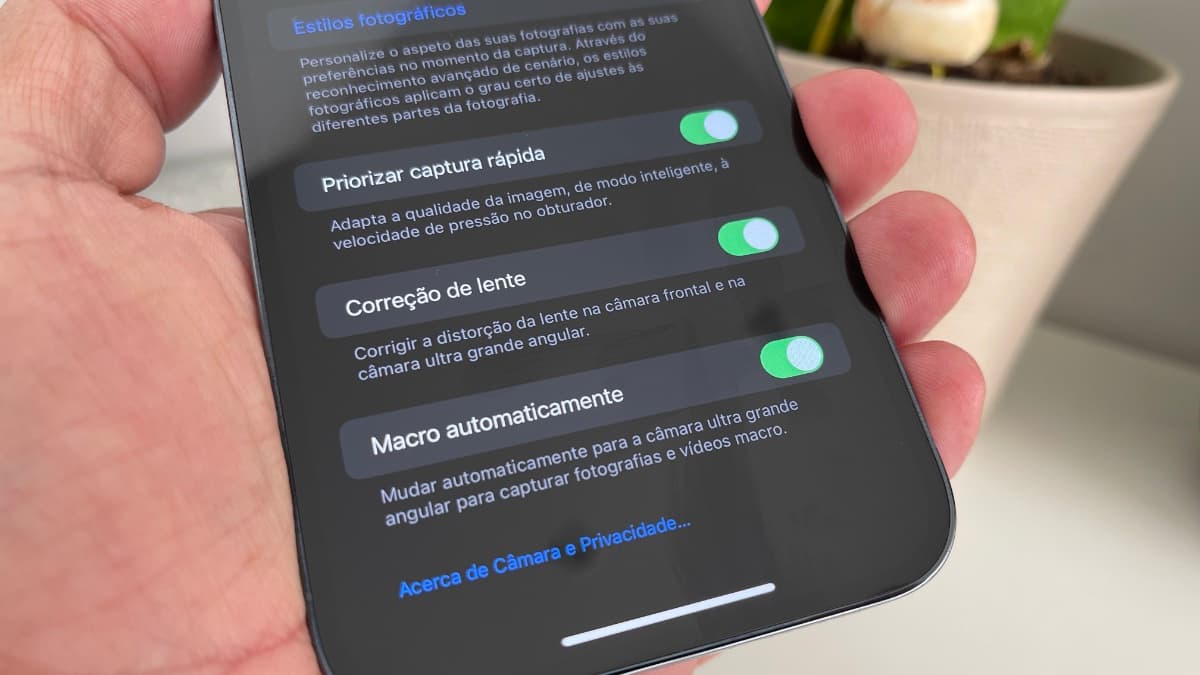
Ora, como o prometido é devido, aqui está essa opção no iOS 15.1. Portanto, se for a Definições, depois escolher Câmara, irá ver agora um botão Macro automaticamente.  Quando ativado, este recurso irá “mudar automaticamente para a câmara Ultra Wide para captar fotos e vídeos macro.

Se desativar este automatismo, poderá colocar manualmente o seu iPhone 13 Pro ou iPhone 13 Pro Max no modo macro, alternando para a lente 0,5x na câmara e aproximando-se do assunto e, em seguida, tocando para focar.


iOS 15.1 beta 3 corrige qualidade de imagem 'Olhe à sua volta' do Apple Maps

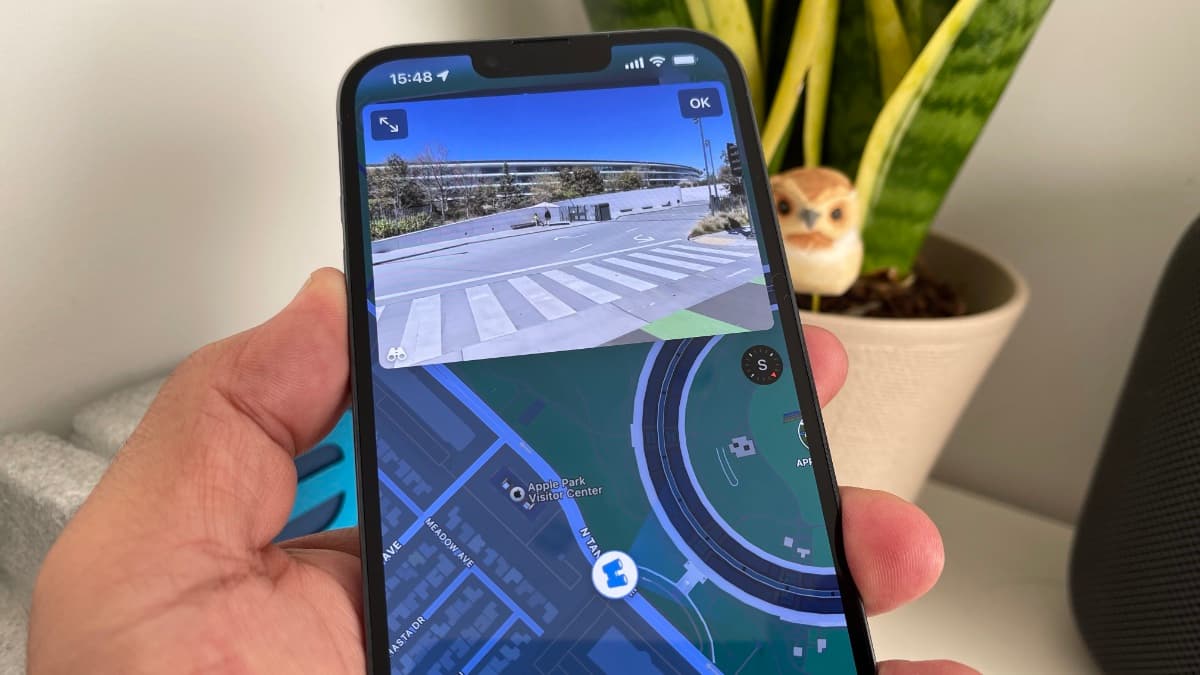
Quando a Apple lançou o iOS 15, o recurso Olhe à sua volta do Apple Maps começou a renderizar mais devagar e com imagens desfocadas. Agora, a Apple corrigiu corrigir o problema nesta terceira beta do iOS 15.1.

Imagem Olhar em volta do Apple Maps no iOS 15.1 beta 3

Esta correção é interessante, pois permite ter agora uma qualidade fantásticas dos locais que visitamos virtualmente.

Portanto, esta beta 3 do iOS 15.1 veio trazer várias correções e melhoramentos de funcionalidades. Isto depois das betas anteriores já terem acrescentado algumas boas funcionalidades, como o SharePlay para FaceTime. Não se sabe o que mais ainda virá, mas espera-se que estas novidades saiam todas na versão final que... também não se sabe quando sairá a público.

Fonte: Pplware.