O iPhone conta com um conjunto de aplicações e funcionalidades quase infinitas, o que torna difícil conhecê-las todas e tudo o que permitem fazer. Portanto, depois de lhe termos trazido 5 funcionalidades ocultas da app Mensagens, trazemos hoje mais 5.
6. Gerir aplicações de stickers
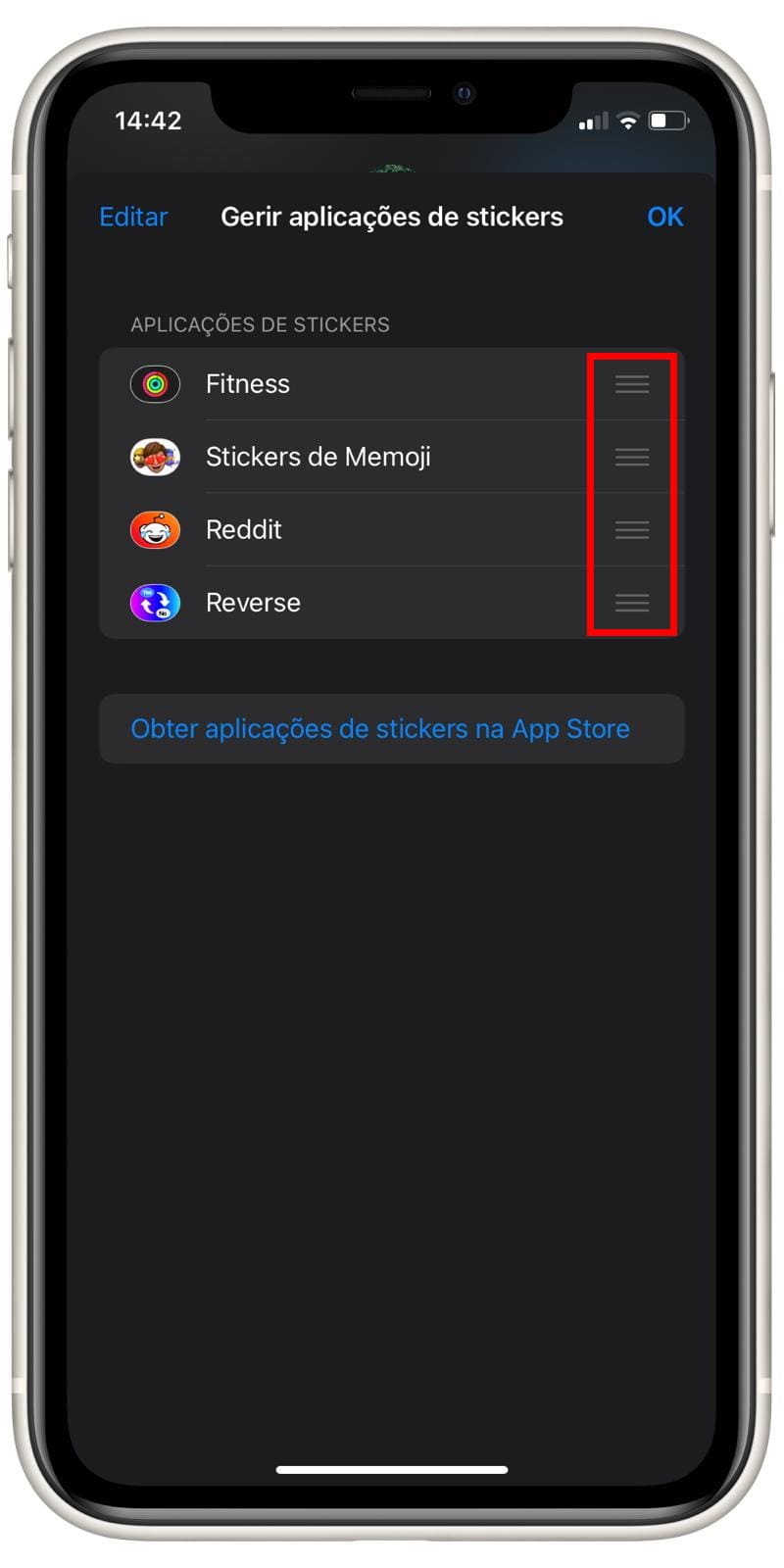
As aplicações predefinidas de stickers ainda estão presentes no iOS 17, mas a forma de aceder e gerir as mesmas foi alterada desde o iOS 16. Para aceder, reorganizar e eliminar as aplicações de stickers instaladas no iPhone:
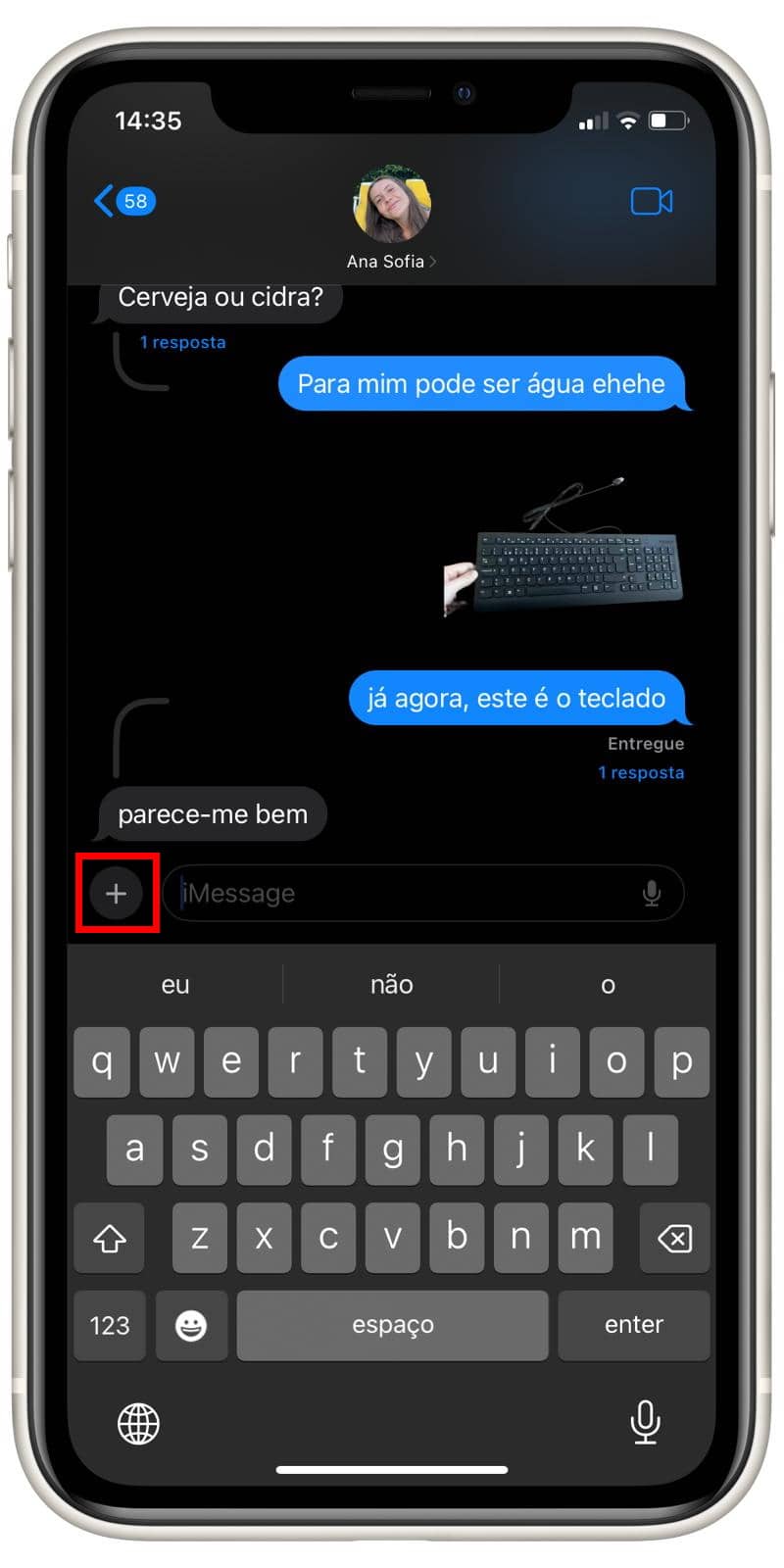
1. Num chat, clique no botão + à esquerda da zona de inserção de texto.
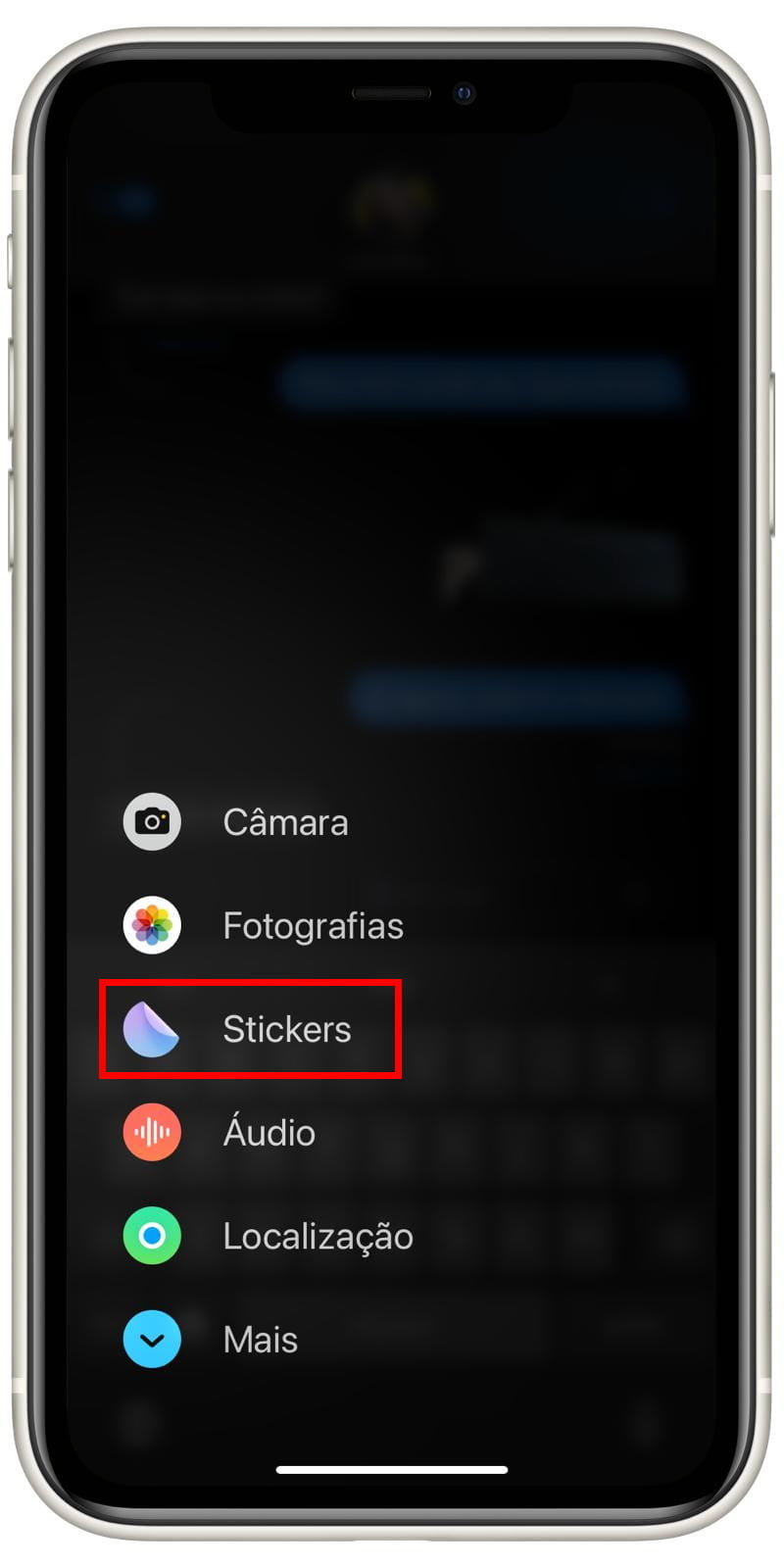
2. Clique em "Stickers" no menu.
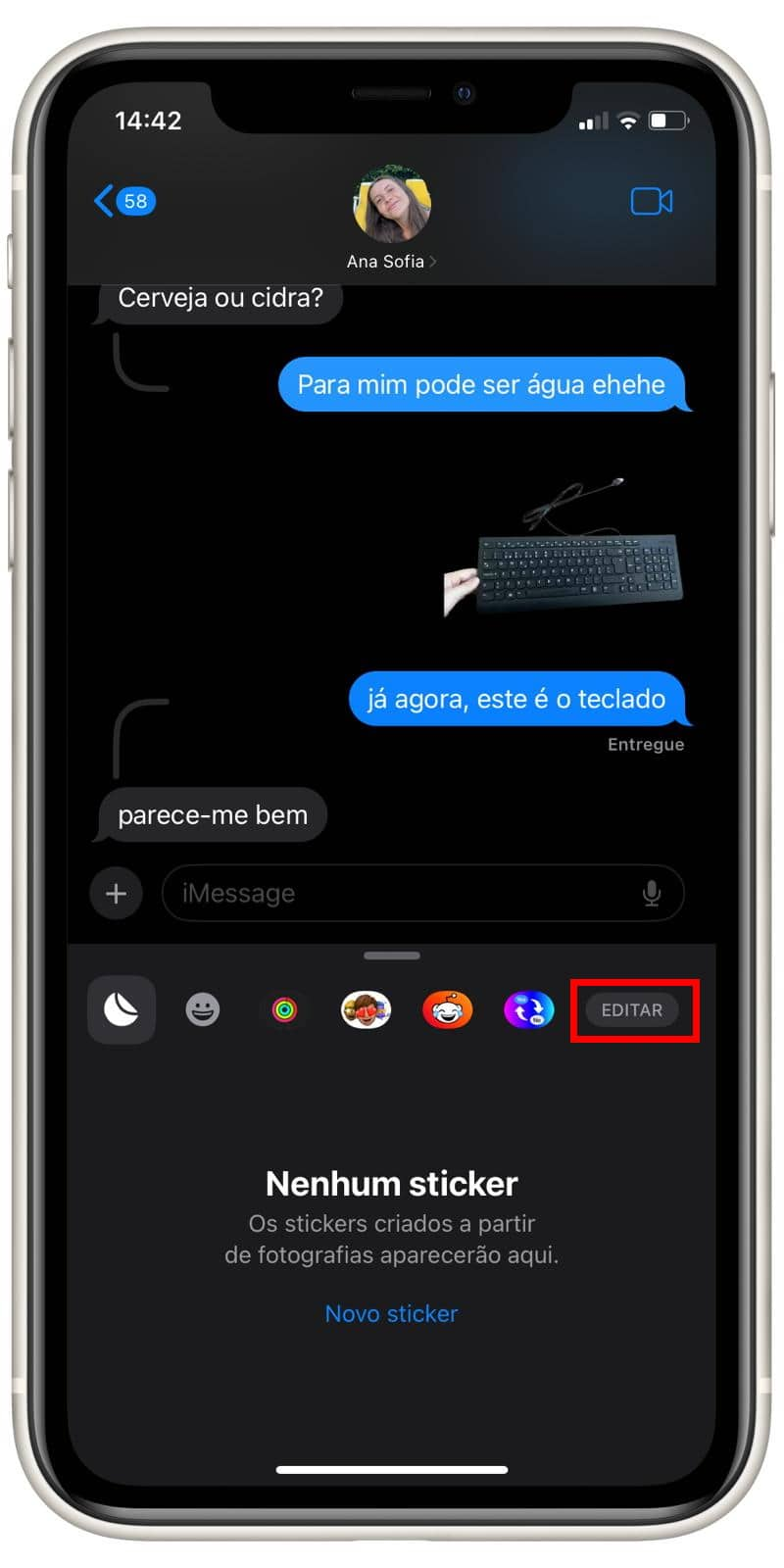
3. Clique em "Editar".
4. Para reorganizar as aplicações de stickers da forma como pretende que apareçam na secção anterior, clique nas três linhas ao lado de uma aplicação e arraste-a para cima ou para baixo para a sua localização preferida.
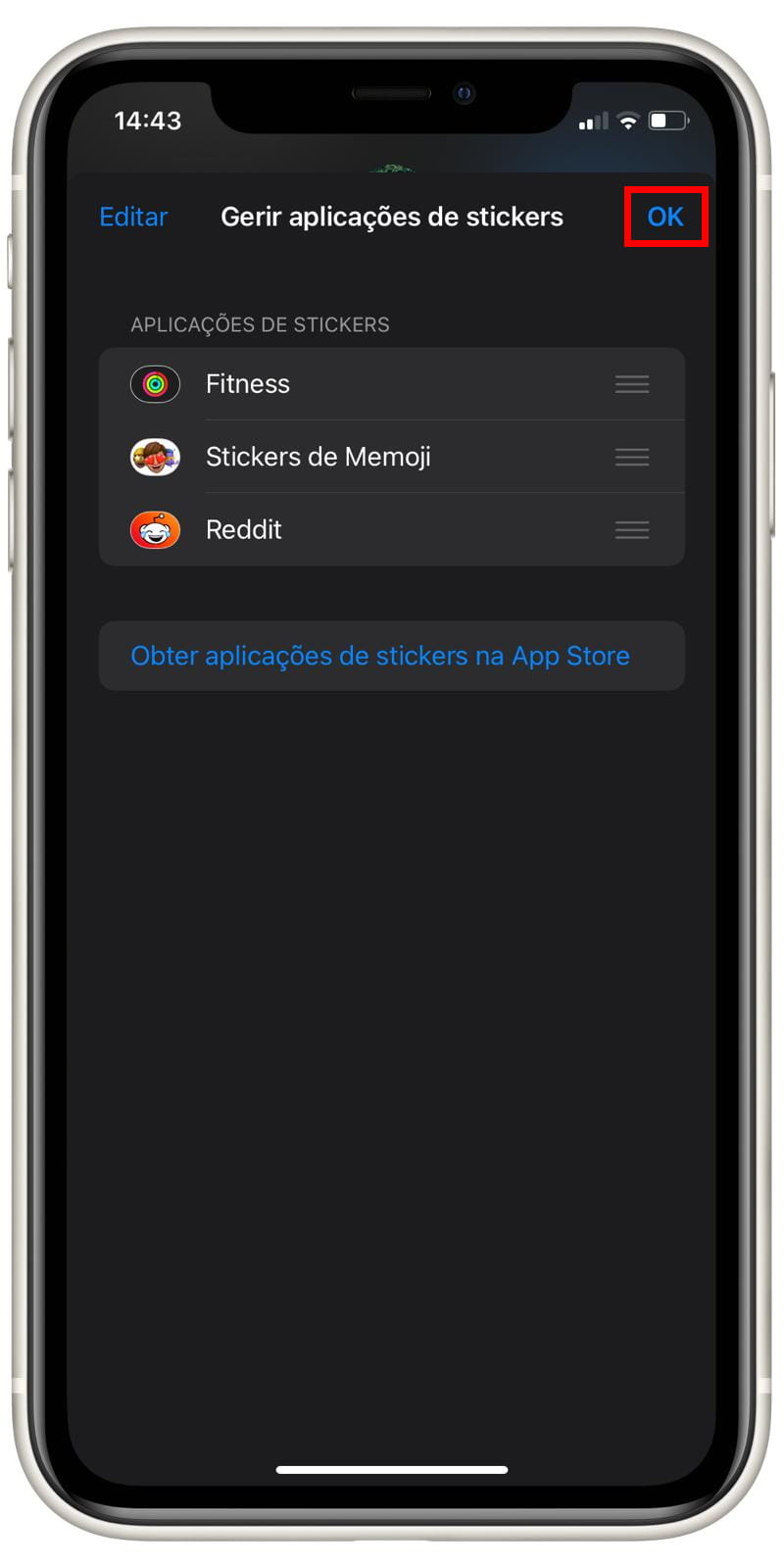
5. Para eliminar uma aplicação de stickers, clique em "Editar" na parte superior esquerda e, em seguida, clique no botão vermelho junto à aplicação em questão.
6. Para terminar, clique em "OK" no canto superior direito.

7. Utilizar filtros de pesquisa
Anteriormente, no iOS 16, era possível inserir uma palavra ou frase na zona de pesquisa da app Mensagens e ela retornava os resultados correspondentes, mas não havia como filtrar as mensagens para encontrar mais facilmente o que estava à procura. Por exemplo, se estivesse à procura de uma mensagem de um amigo chamado "Miguel" que tivesse a palavra "padel", teria de procurar "padel" e depois percorrer uma série de mensagens de qualquer pessoa que contivesse essa palavra.
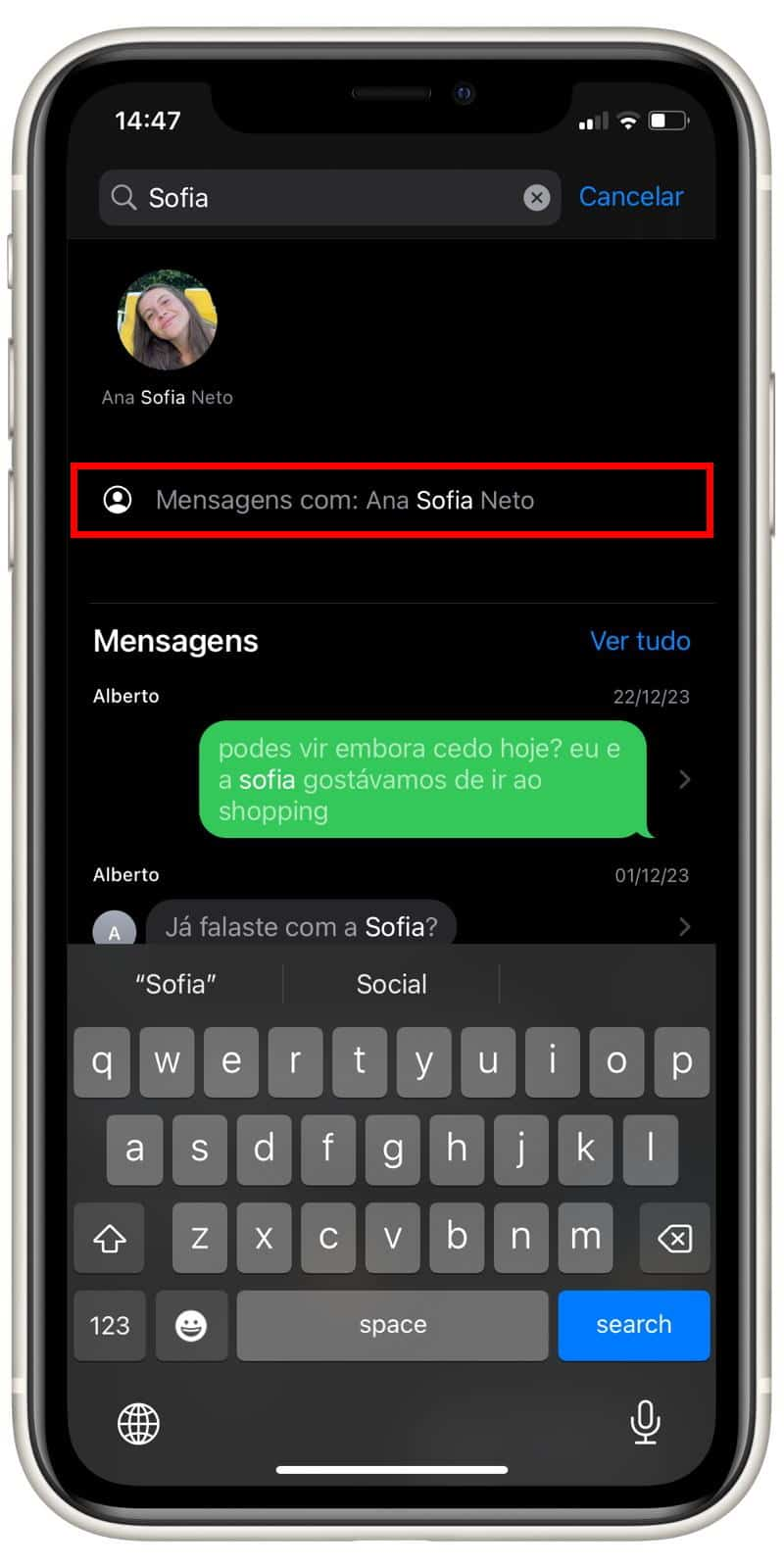
Felizmente, no iOS 17, a Apple melhorou a funcionalidade de pesquisa para que possa combinar filtros e restringir os resultados para encontrar rapidamente as mensagens que procura. Se estiver à procura de uma imagem ou ligação de uma determinada pessoa, por exemplo:
1. Comece por escrever o nome da pessoa e, em seguida, clique em "Mensagens com: [nome da pessoa]".
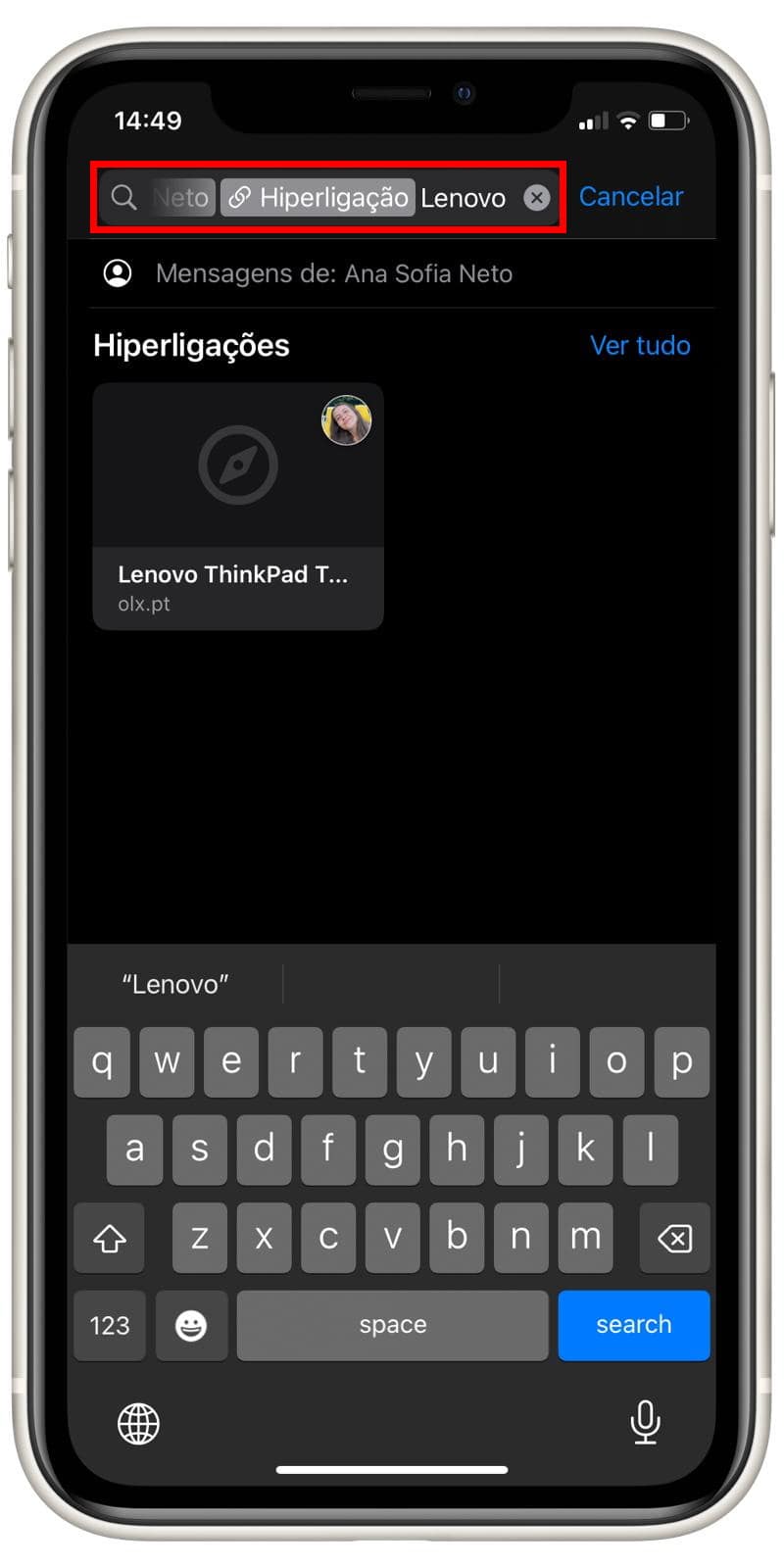
2. Em seguida, selecione o filtro "Fotografia" ou "Hiperligação" que aparece, e as Mensagens irão restringir ainda mais os resultados da pesquisa.
3. Agora, pode introduzir uma palavra-chave adicional e as Mensagens mostram-lhe todas as ligações ou imagens que contenham essa palavra.

8. Guardar mensagens de áudio
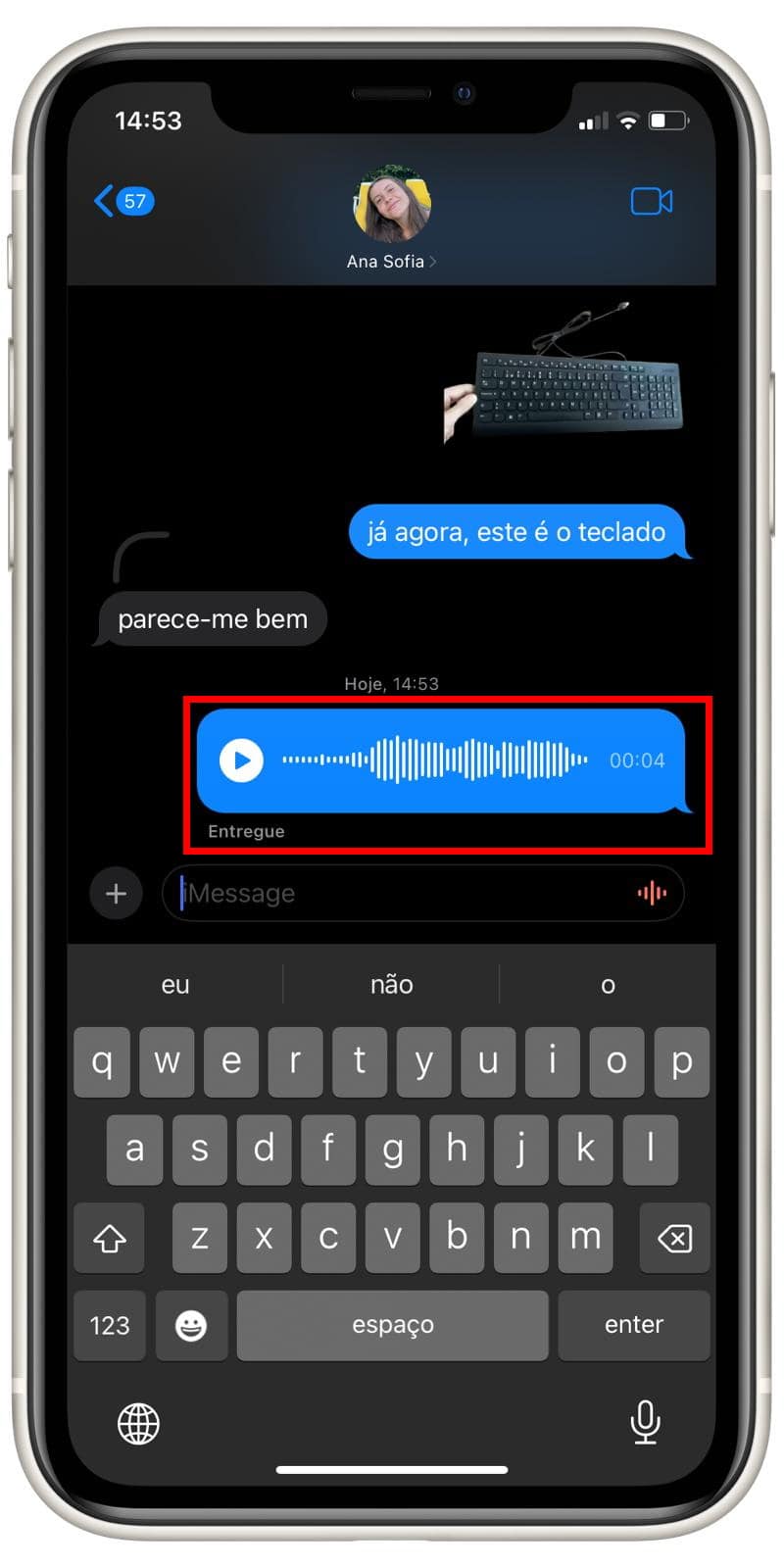
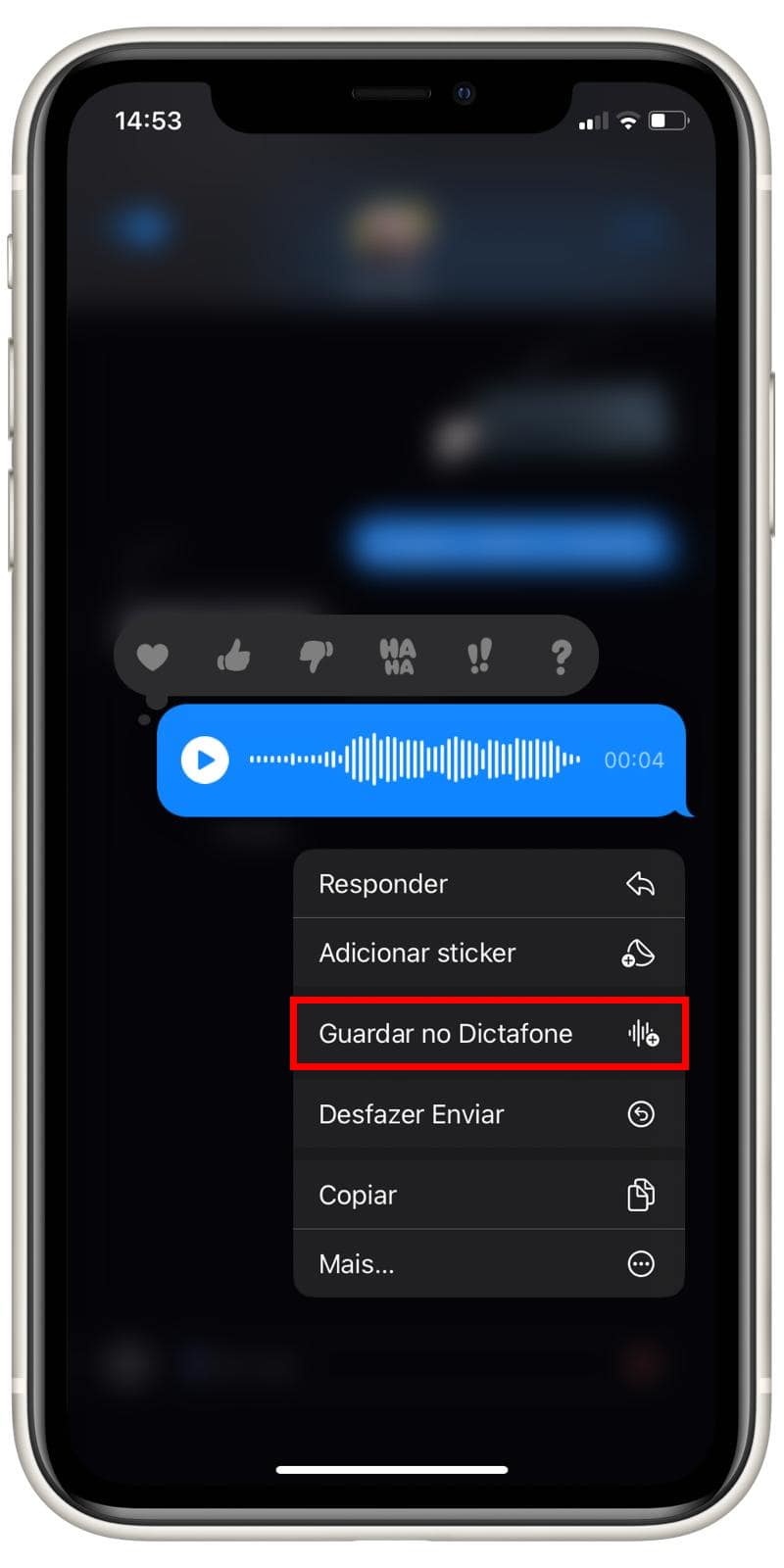
Outra pequena melhoria das Mensagens no iOS 17 é que é muito mais claro onde as mensagens de áudio são mantidas quando opta por guardá-las. No iOS 16, clicar e manter numa mensagem de áudio abria uma opção "Guardar" no pop-up, mas depois de clicar nela, não era óbvio para onde ia o arquivo.
No iOS 17, a Apple corrigiu esse problema substituindo a opção "Guardar" por "Guardar no Dictafone". Depois de clicar nela, tudo o que precisa de fazer é abrir a app Dictafone, onde encontrará a mensagem de áudio no topo da lista.
9. Ajustar a velocidade da mensagem de áudio
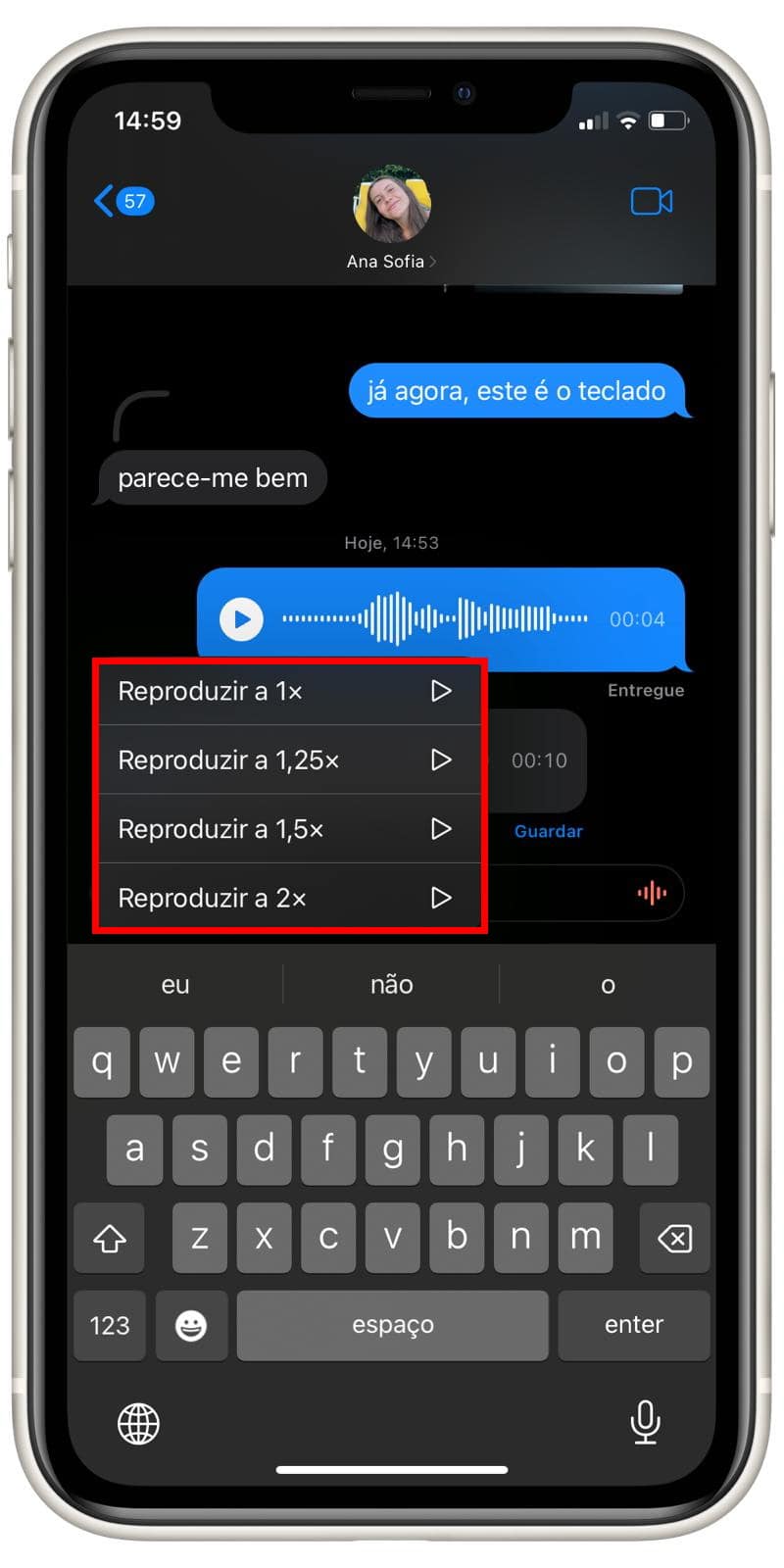
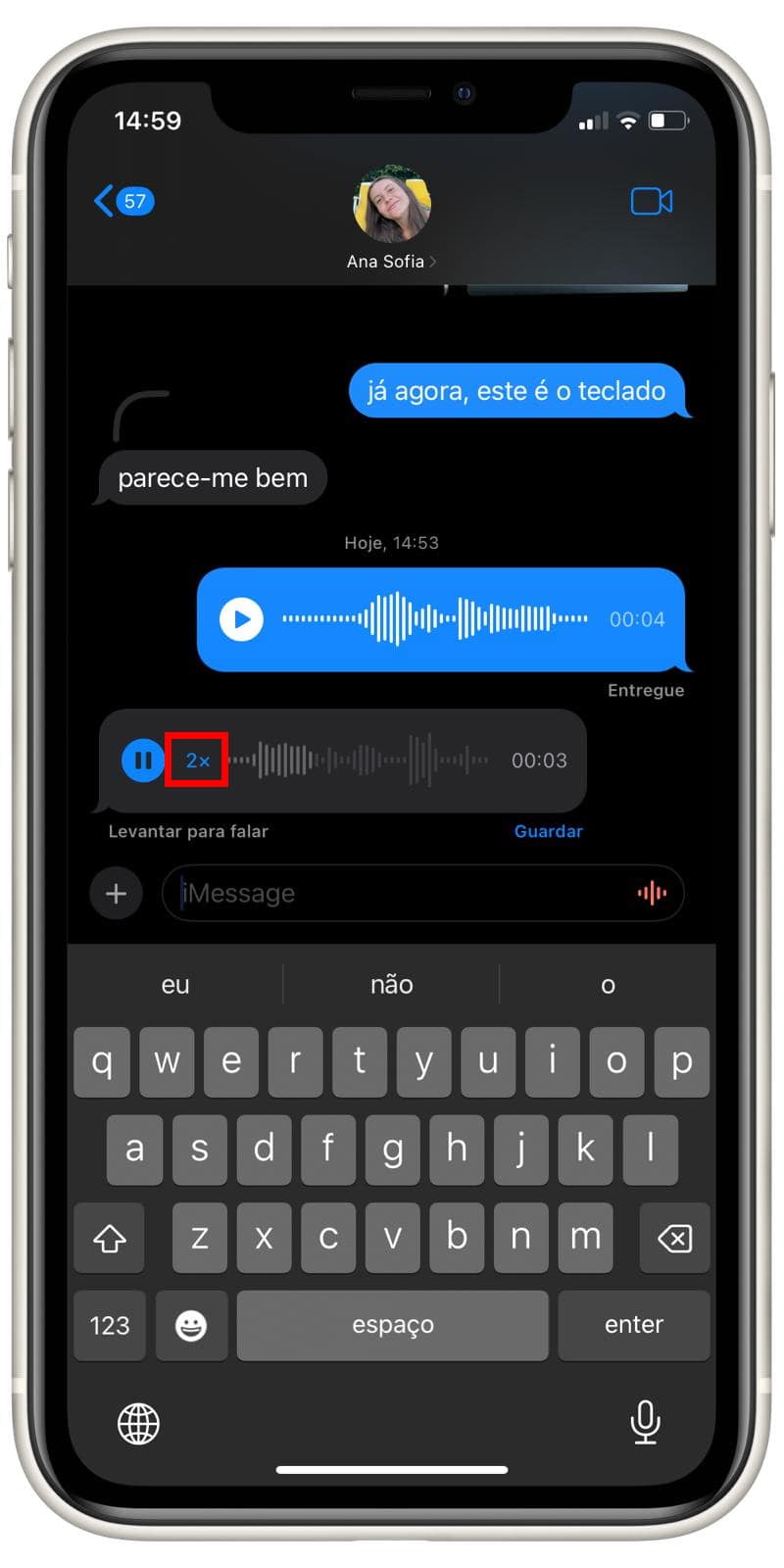
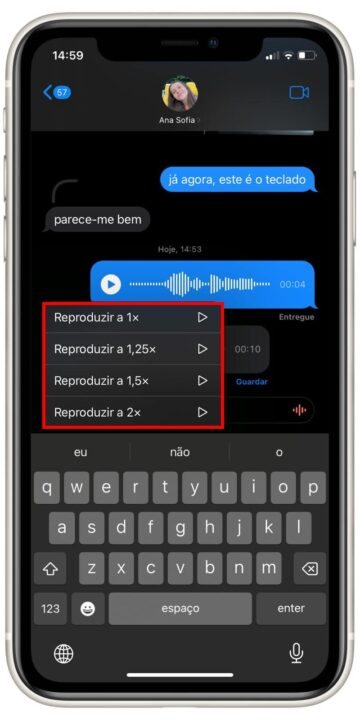
Quando recebe uma mensagem de áudio, não está limitado a ouvi-la à velocidade a que foi gravada. Se a mensagem incluir silêncios periódicos ou se a pessoa estiver a falar lentamente, poderá querer reproduzi-la a uma velocidade mais rápida. Para isso:
1. Clique e mantenha no botão de reprodução para ver um menu de opções de velocidade, incluindo 1x, 1,25x, 1,5x e 2x.
2. Clique na opção que deseja.
3. A velocidade de reprodução atual aparecerá ao lado do botão de Play.

10. Enviar mensagens de áudio mais depressa
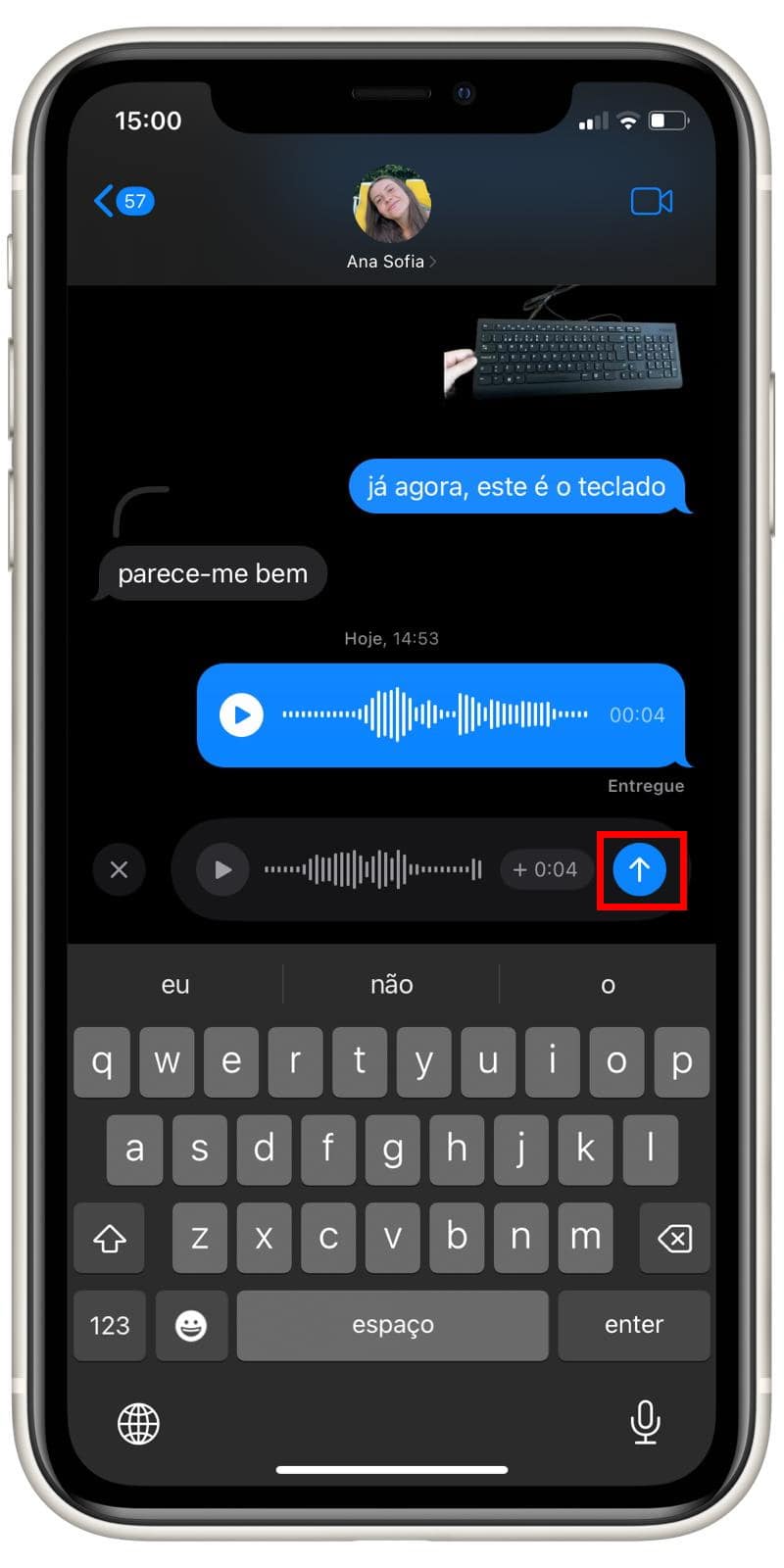
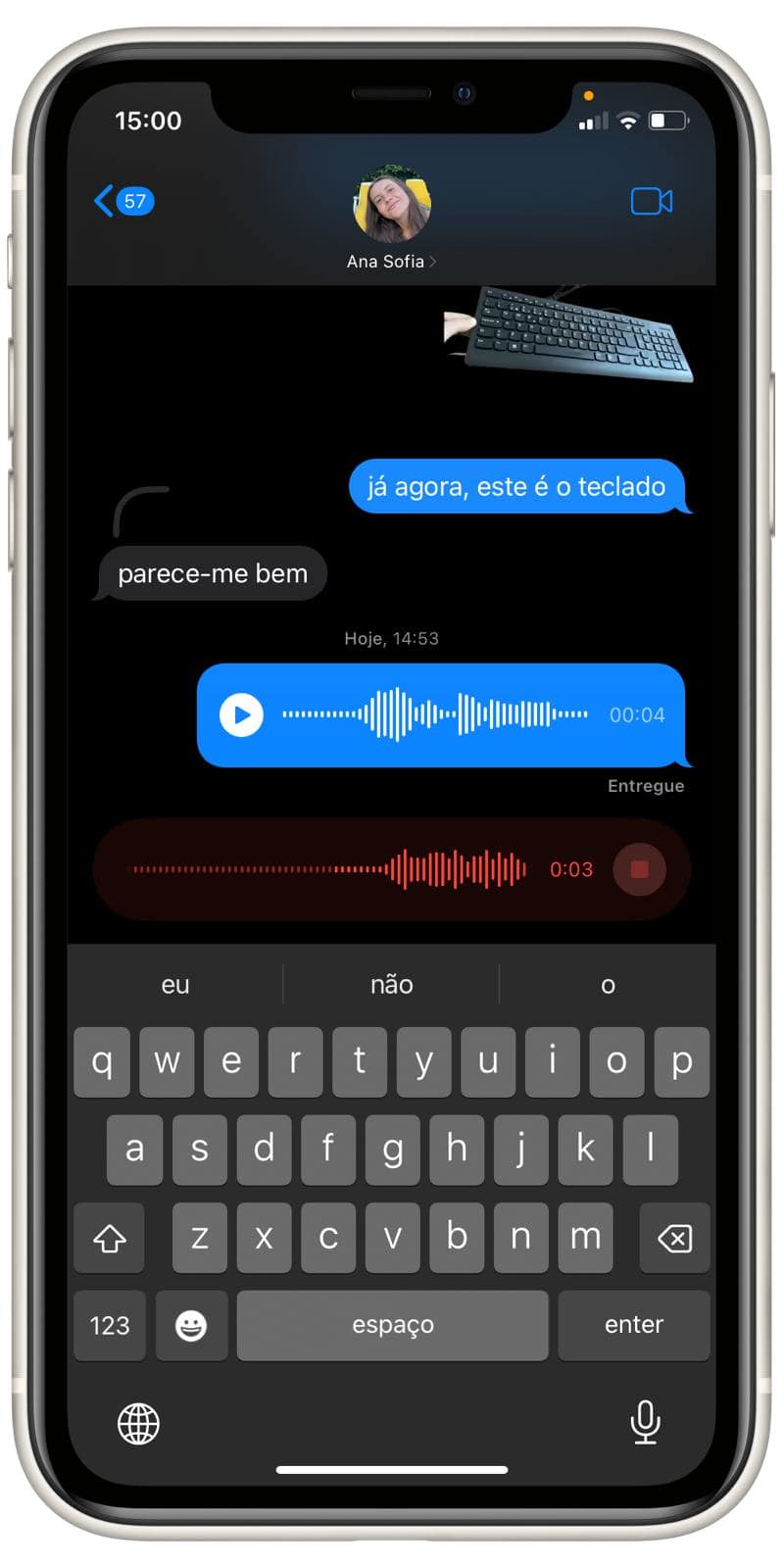
Se tem tendência para enviar muitas mensagens de áudio, não precisa de estar sempre a clicar no botão + para revelar a opção "Áudio" para gravar outro. As Mensagens lembram-se do último tipo de mensagem que enviou e apresentam um ícone de forma de onda de áudio no lado direito da zona de inserção de texto.
1. Prima e mantenha premido para gravar a sua próxima mensagem de áudio.
2. Clique no botão de Enviar.