
O Apple Watch é uma máquina que podemos usar para um número infindável de ações. Apesar de ter poucas aplicações nativas e ainda existir um leque pequeno de software de terceiros, a Apple equipou a sua oferta com uma ferramenta incrível, no que toca a expandir a tentacularidade do smartwatch, chama-se Atalhos. E hoje voltamos à carga com 3 tarefas que vão desde a alteração dos mostradores, até ao silenciar o relógio mediante a sua localização.
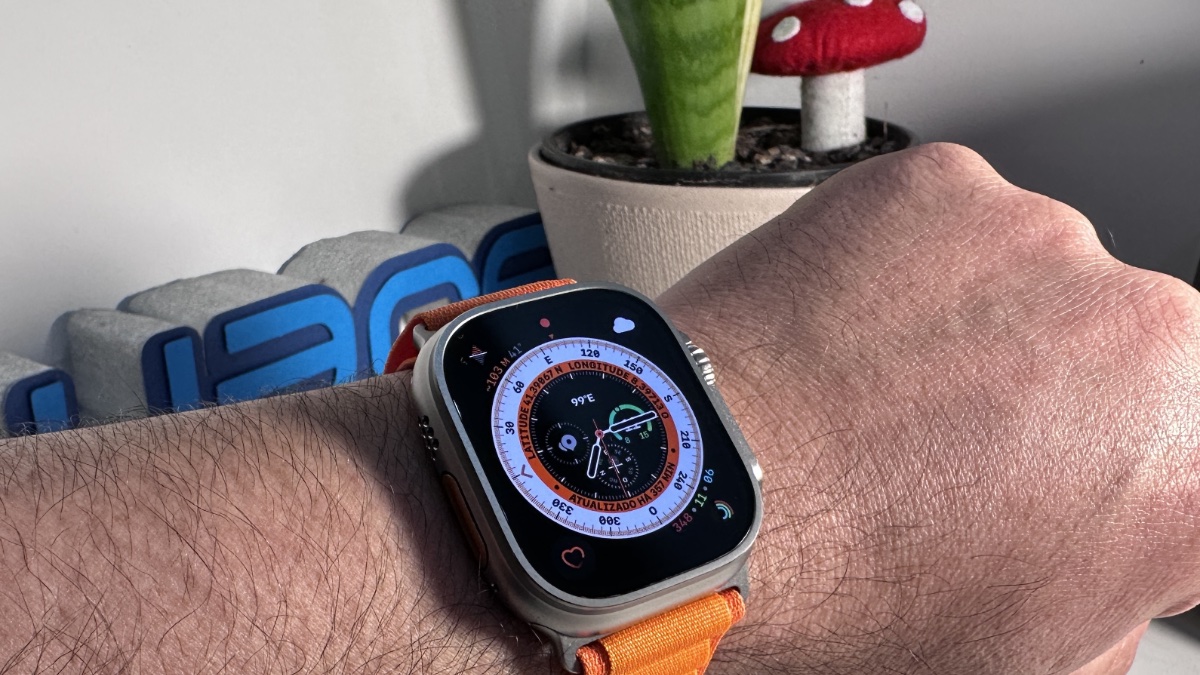
App Atalhos para tornar o Apple Watch mais autónomo
Para aqueles utilizadores Apple Watch que usam a sua diversidade de opções, será que ativam o modo Espetáculo quando chegam ao cinema ou o Modo Silencioso quando chegam à igreja/ou reunião de trabalho? Muda o seu mostrador do Apple Watch no início ou no fim do seu dia de trabalho, ou até quando vai dormir? Sabia que estas ações podem ser automatizadas?
Recorrendo à aplicação Atalhos, no iOS, poderá configurar automatizações para o seu relógio Apple com base na sua localização ou na hora do dia. Depois, nunca terá de se lembrar de ligar um modo diferente ou de mudar o rosto do dispositivo.
Deixamos 5 dicas de automatismos que poderá ajustar às suas necessidades e até poderá sugerir-nos outras para adicionar a esta lista.
Configurar atalhos de relógio Apple no iPhone
Porque cada automatização que vamos explicar utiliza os mesmos passos iniciais, é por aí que vamos começar.
- Abra a aplicação de atalhos no seu iPhone e selecione o separador Automação na parte inferior.
- Toque no sinal de mais no canto superior direito para adicionar uma nova automatização.
- Escolha Criar Automatização (Pessoal).

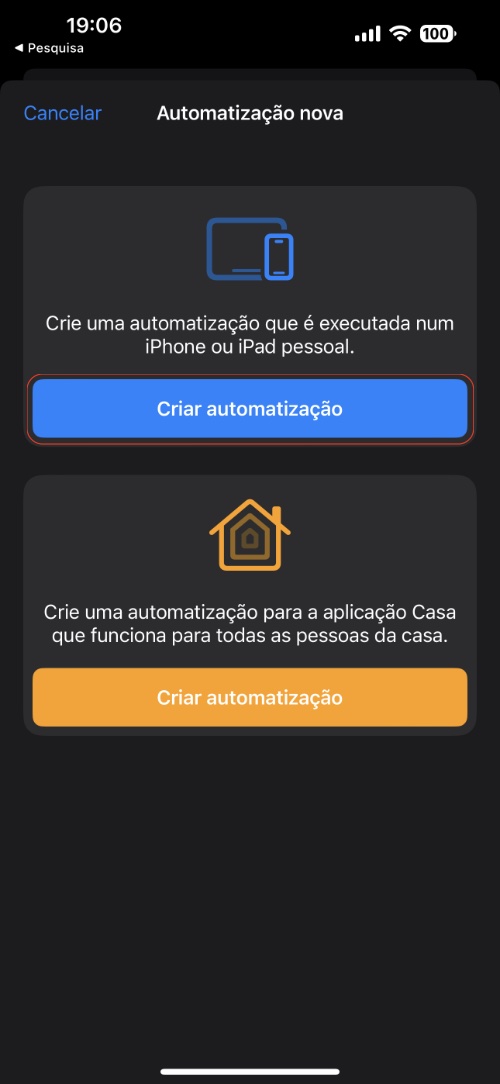
A partir daqui, seguirá diferentes passos, dependendo da automatização que pretende acrescentar. Então, a ideia hoje é deixar dicas que utilizem automatismos que dependam da localização e/ou da hora.
Nota: Para utilizar os atalhos, necessitará do iOS 13 ou posterior no iPhone e do watchOS 7 ou posterior no Apple Watch.
1. Ativar um Modo Silencioso quando chega ao local XPTO
Se alguma vez se esqueceu de ligar o modo Espetáculo no cinema ou modo sem som no consultório do médico, apreciará esta automatização. Pode ativar um destes modos para silenciar os alertas quando chega a um local.
Siga os passos iniciais acima para adicionar uma nova automatização.
- No ecrã Nova Automatização, nas lista de condições, selecione Ao chegar.
- Ao lado de Localização, toque em Escolher para procurar a localização.
- Selecione o local a partir dos resultados e toque em OK.
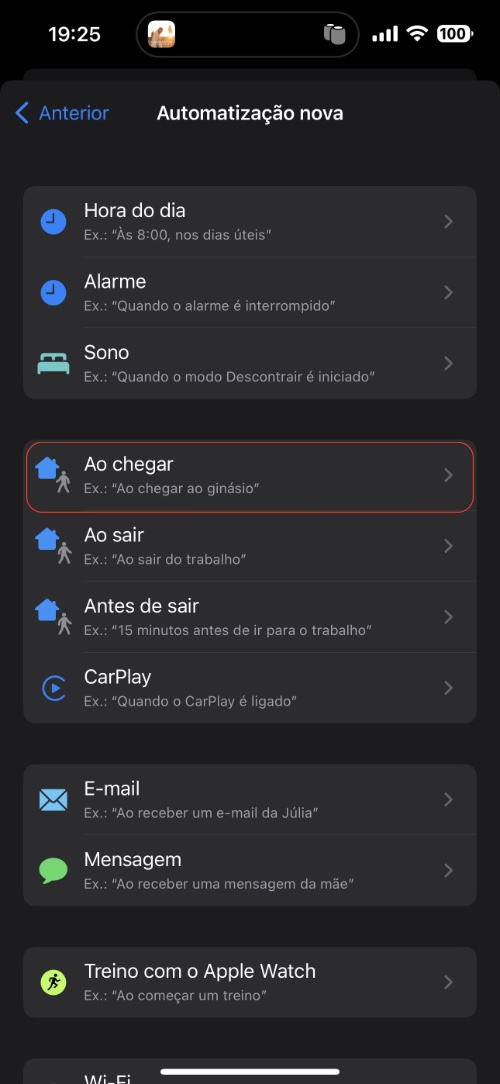

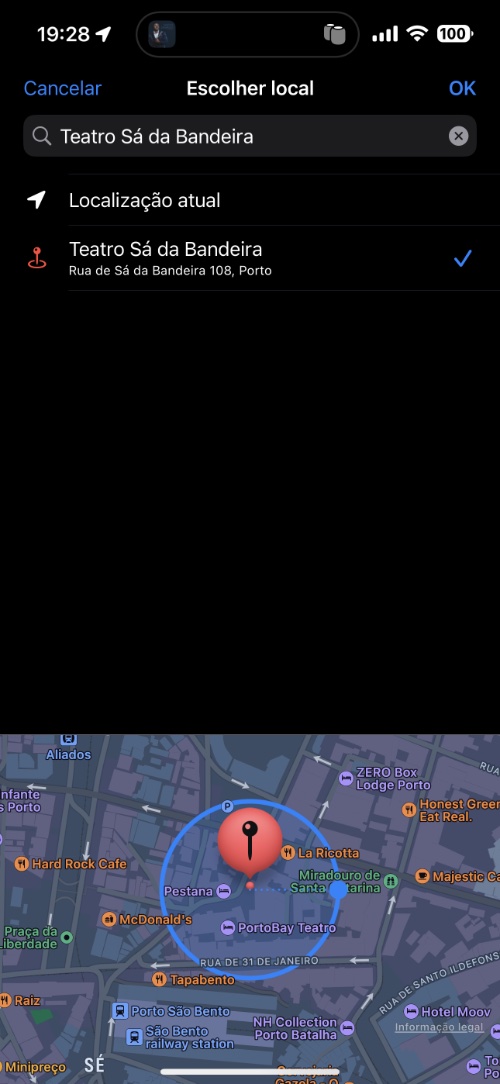
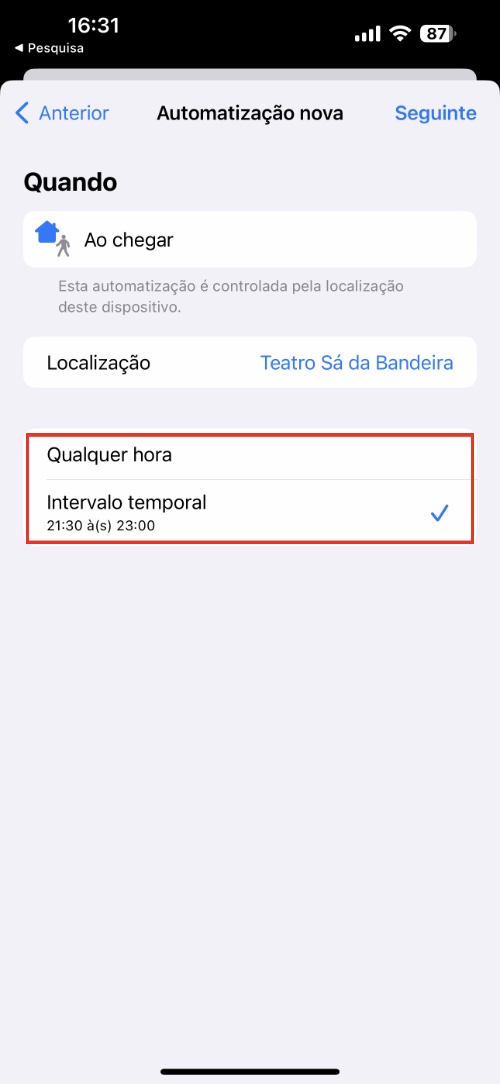
- Pode escolher a qualquer momento ou introduzir um intervalo de tempo. Toque em Seguinte.
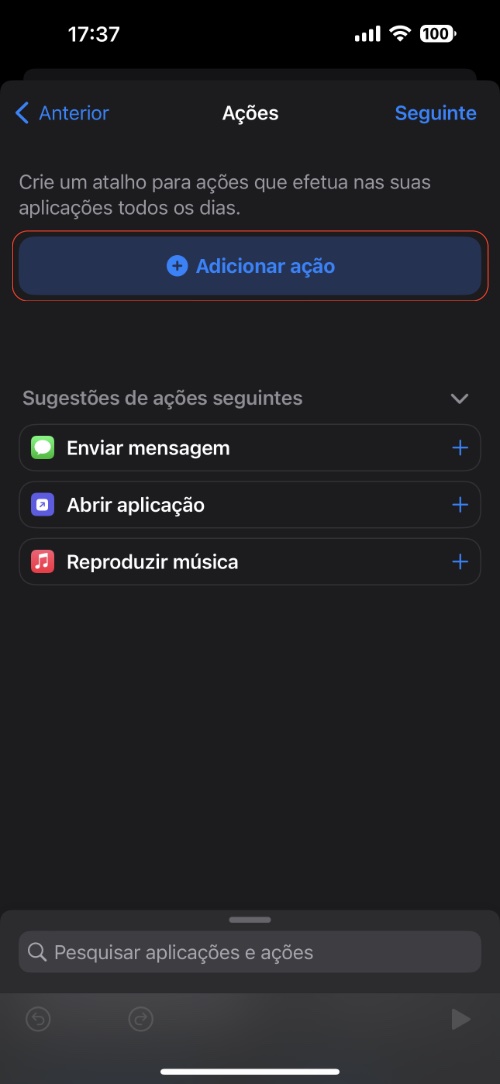
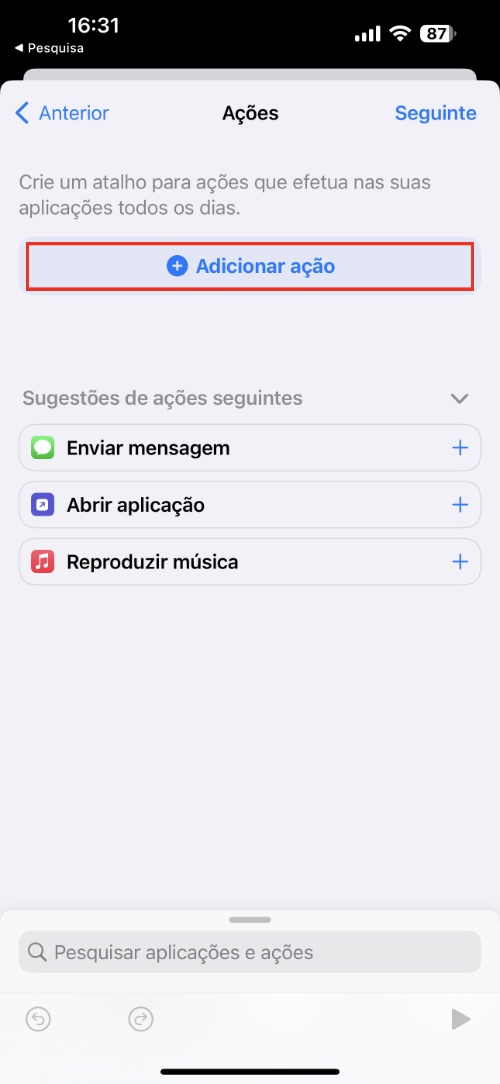
- Selecione Adicionar ação no topo do ecrã seguinte.
- Escreva "Watch" na caixa de Pesquisa no topo e selecione Watch quando este aparecer no topo dos resultados.
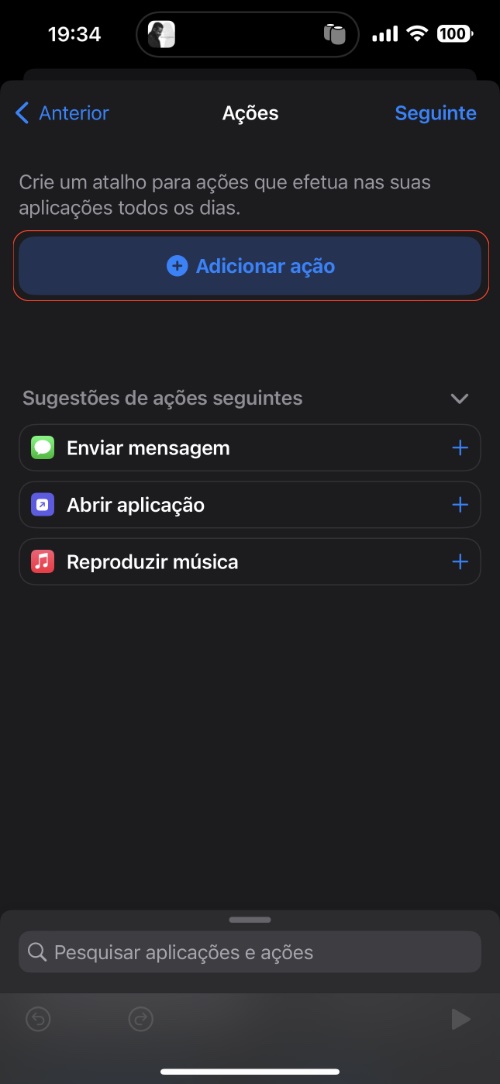
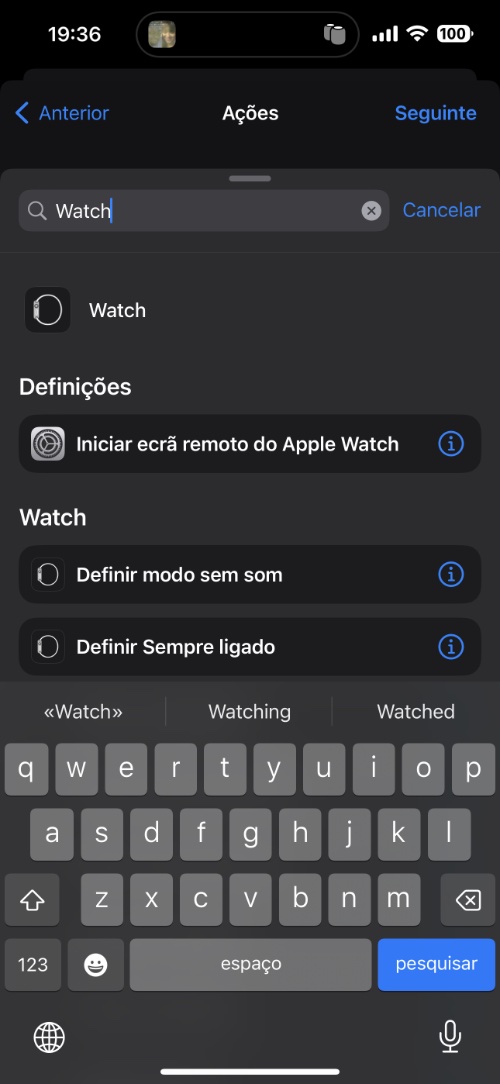
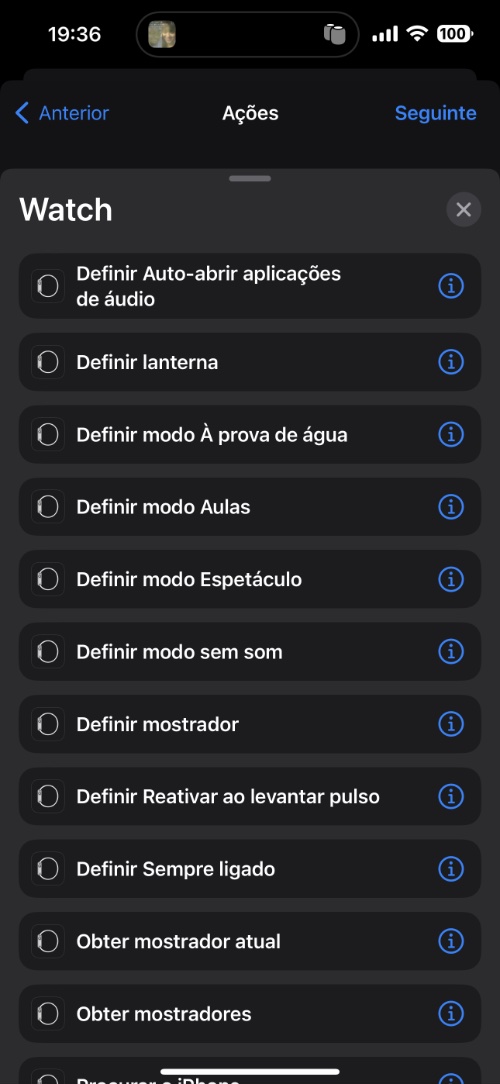
- Escolher modo Espetáculo ou modo sem som.
- No topo do ecrã de Ações, confirmar que Ligar [Modo] está definido no topo. Caso contrário, tocar nas palavras em azul para selecionar estas opções.
- Toque em Seguinte para confirmar a automatização e Concluído para terminar.

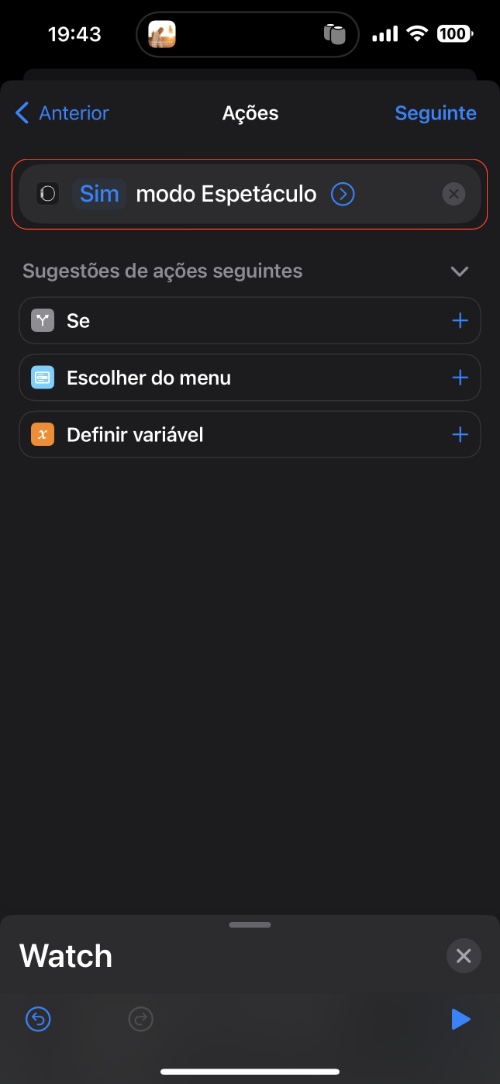
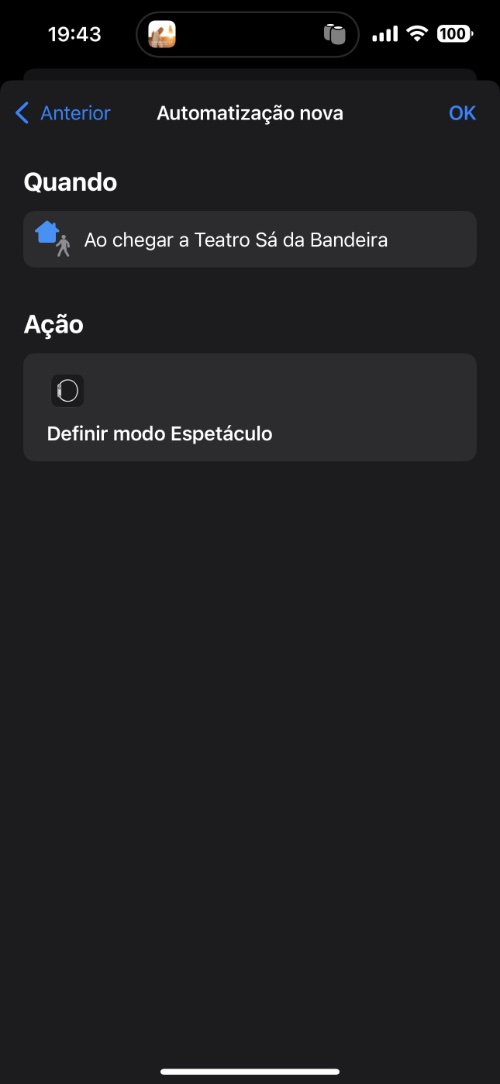
Da próxima vez que visitar aquele local onde é importante o seu relógio ficará inativo, ele ligará automaticamente o modo Espetáculo ou o modo sem som.
2. Desativar um modo silencioso quando se vai embora
Agora vamos fazer o inverso. Isto é, quando sair da sua consulta ou do teatro, o relógio deverá voltar ao seu estado normal, ativo e com o aspeto que gosta. Assim, siga os passos iniciais no início para adicionar uma nova automatização.
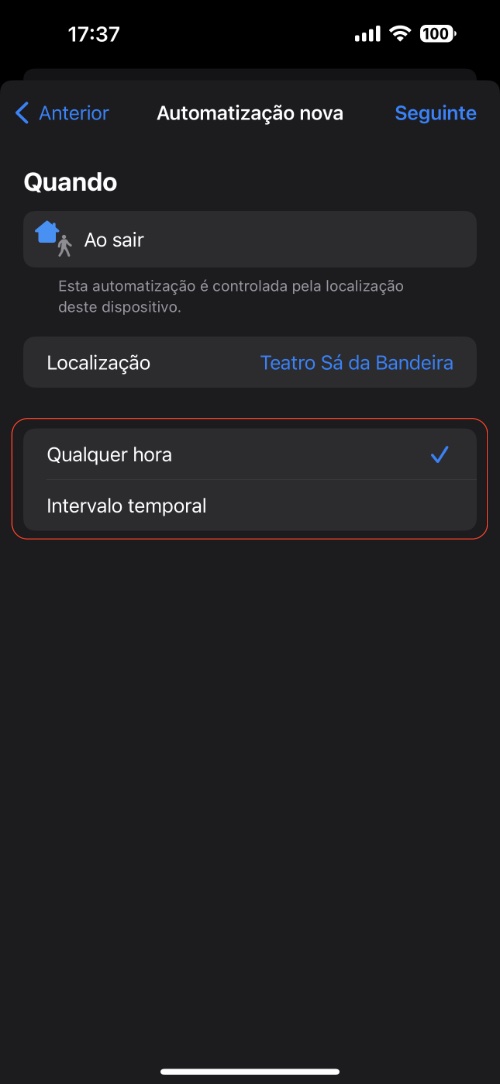
- No ecrã Nova Automatização, na lista de opções, selecione Sair.
- Ao lado de Localização, toque em Escolher para procurar a localização.
- Selecione o local a partir dos resultados e toque em OK.
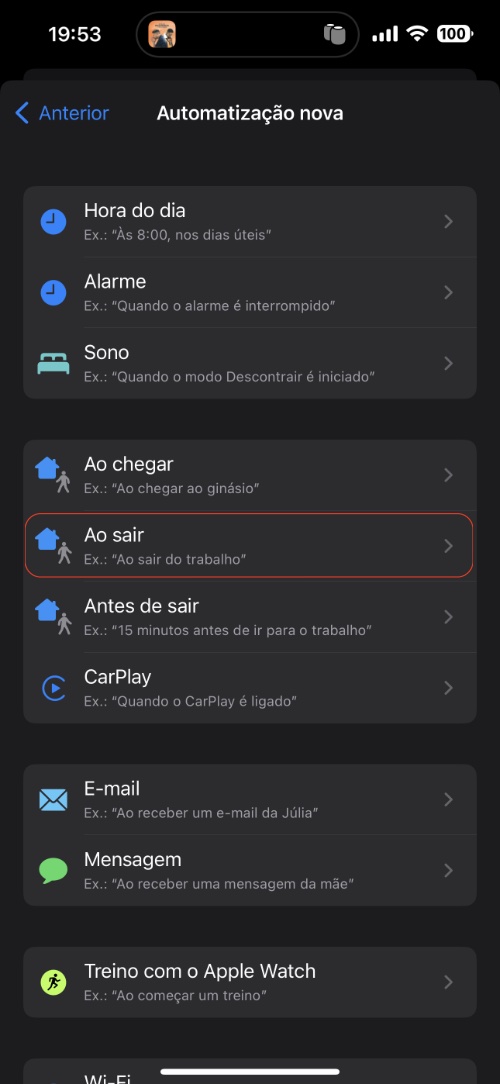
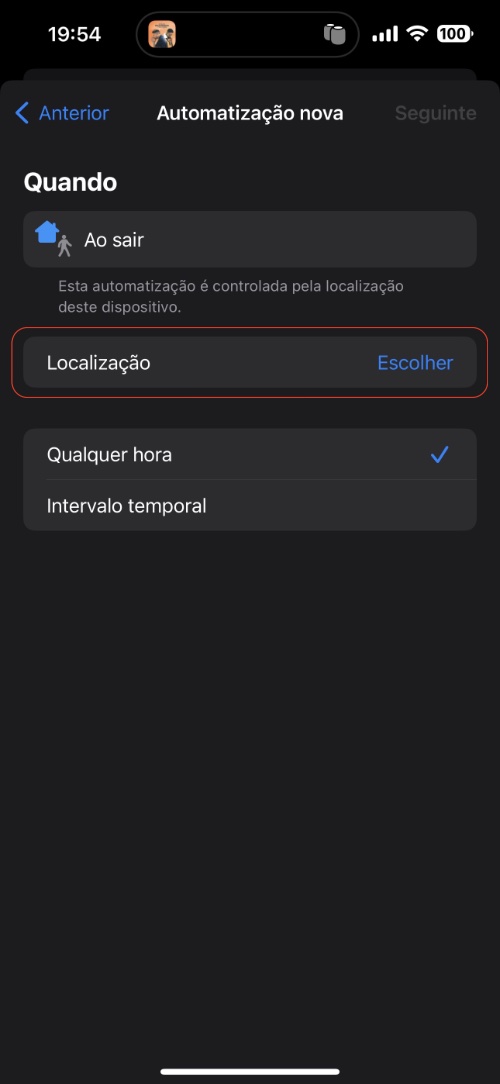
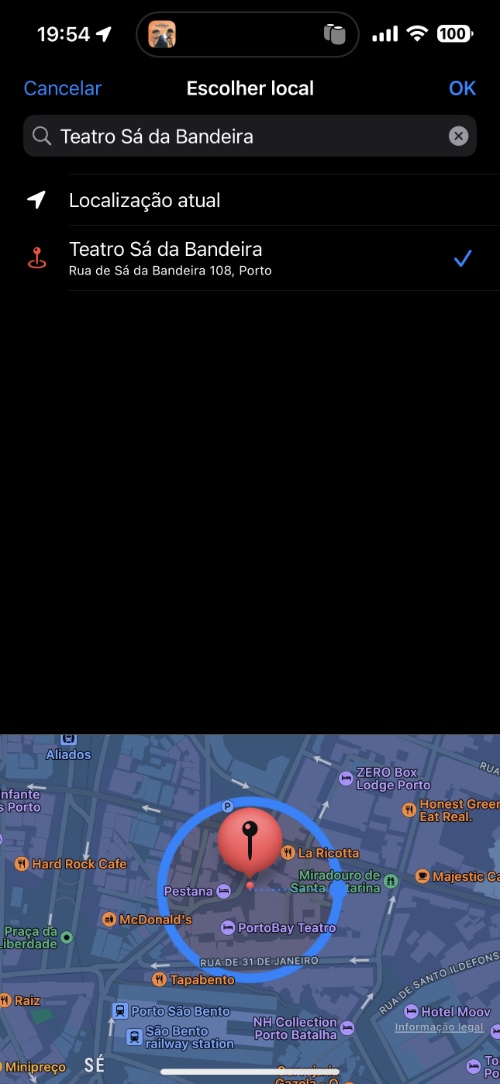
- Pode escolher a qualquer momento ou introduzir um intervalo temporal. Toque em Seguinte.
- Selecione Adicionar ação no topo do ecrã seguinte.
- Introduza "Watch" na caixa Pesquisar e selecione Watch no topo dos resultados.
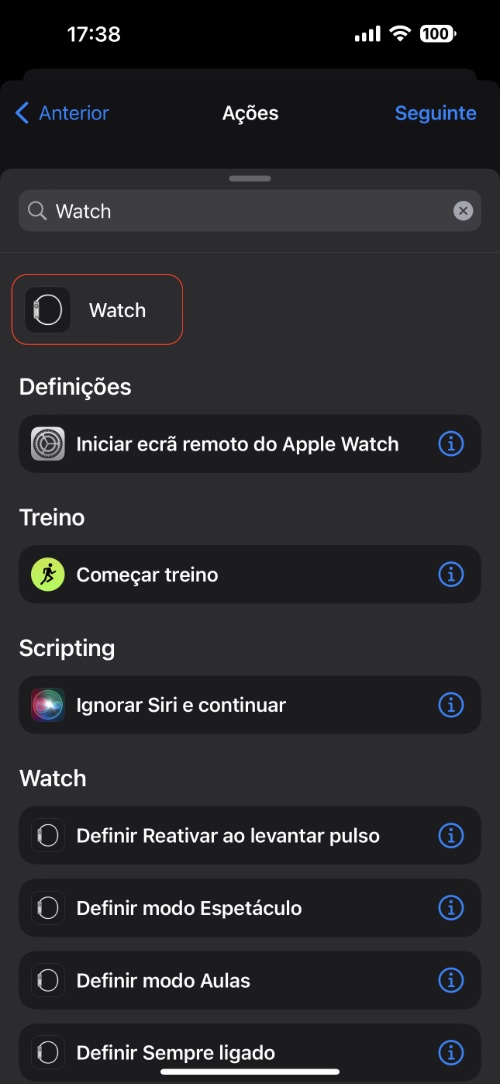
- Escolher modo Espetáculo ou modo sem som.
- No topo do ecrã de Ações, toque em Ligar a azul e escolha Desligar na lista pop-up na parte inferior. Confirmar a ação agora mostra Desligar [Modo].
- Toque em Seguinte para confirmar a automatização e Concluído para terminar.

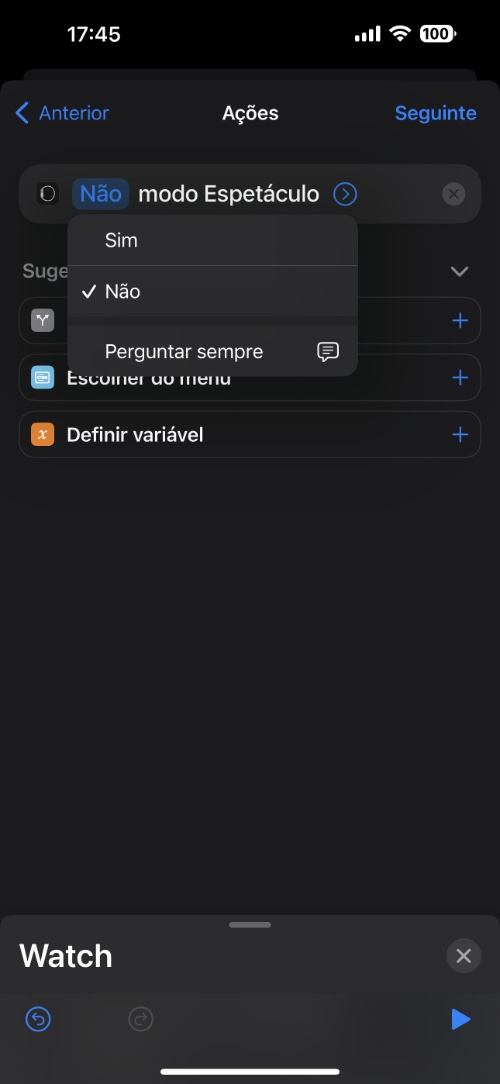
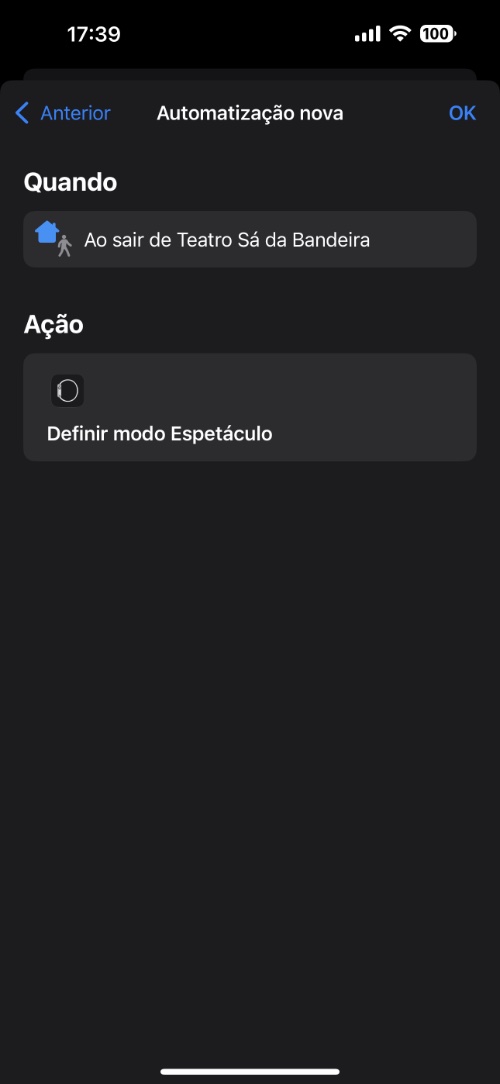
Com esta automatização, o modo Espetáculo ou modo sem som desligar-se-á automaticamente quando sair desta localização, e começará a receber as suas notificações uma vez mais.
Esta automatização poderá ser usada para um sem número de cenários, basta escolher ali uma ou outra opção.
3 - Mude o mostrador do Apple Watch quando chegar ou sair
Aqui poderemos fazer esta alteração para vários cenários e opções. Normalmente uso esta opção para, durante a hora de sono, o Apple Watch ficar com um mostrador com números grandes, por forma a ser mais fácil ver as horas sem óculos, por exemplo. Já o havia mostrado aqui.
Portanto, estas automatizações para o Apple Watch vão além de permitir ou desativar os modos silenciosos. Com a app Atalhos podemos facilmente mudar o mostrador do relógio. Isto é conveniente se usar um mostrador específico enquanto estiver a trabalhar, no ginásio, ou na escola, por exemplo. Pode querer num certo sítio um determinado aspeto e quando sair desse lugar, ter de volta uma configuração convencional do mostrador.
Neste caso vamos ao teatro e queremos que naquele lugar, num intervalo de tempo, seja ativado o Modo espetáculo.
Siga os passos iniciais no início para adicionar uma nova automatização.
- No ecrã Nova Automatização, selecione Chegar ou Partir, dependendo da sua preferência.
- Ao lado de Localização, toque em Escolher para procurar a localização.
- Selecione o local a partir dos resultados e toque em Concluído.
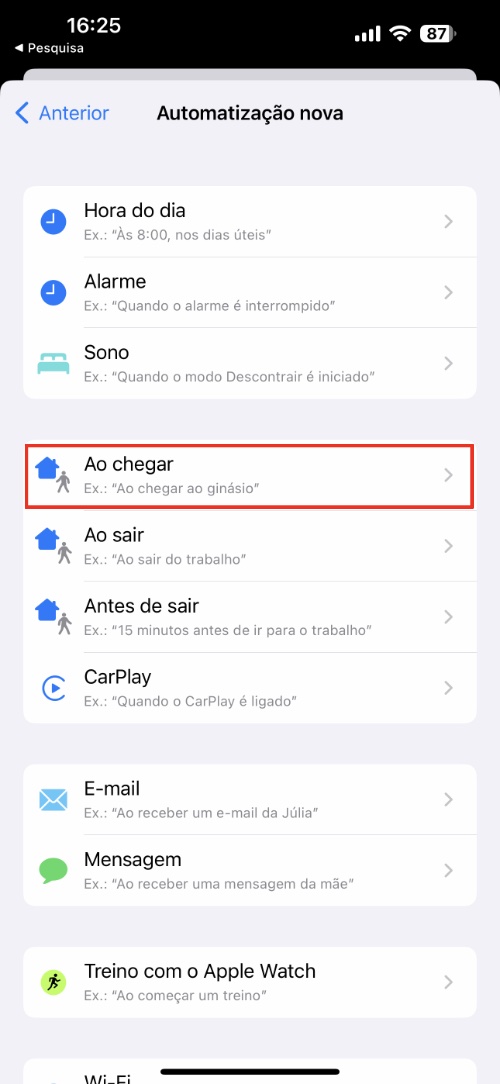
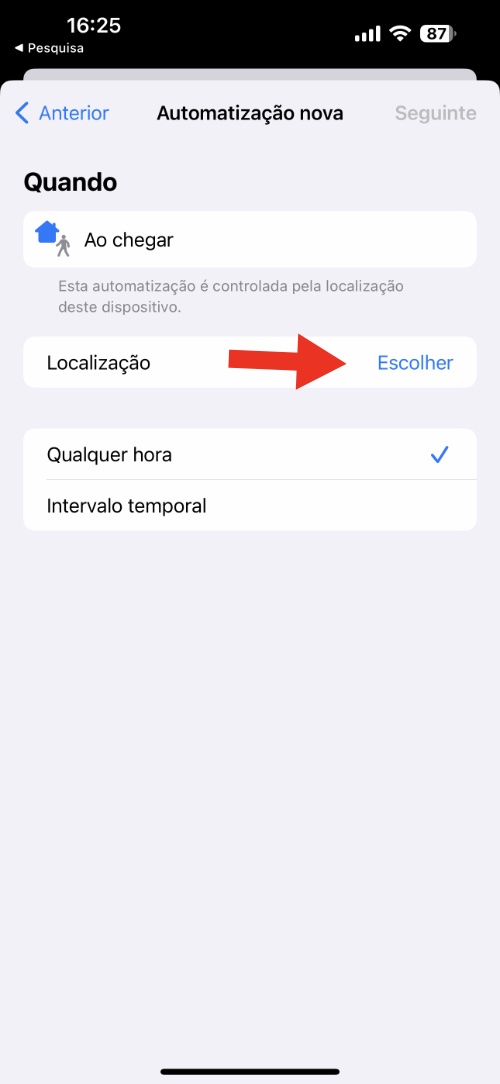
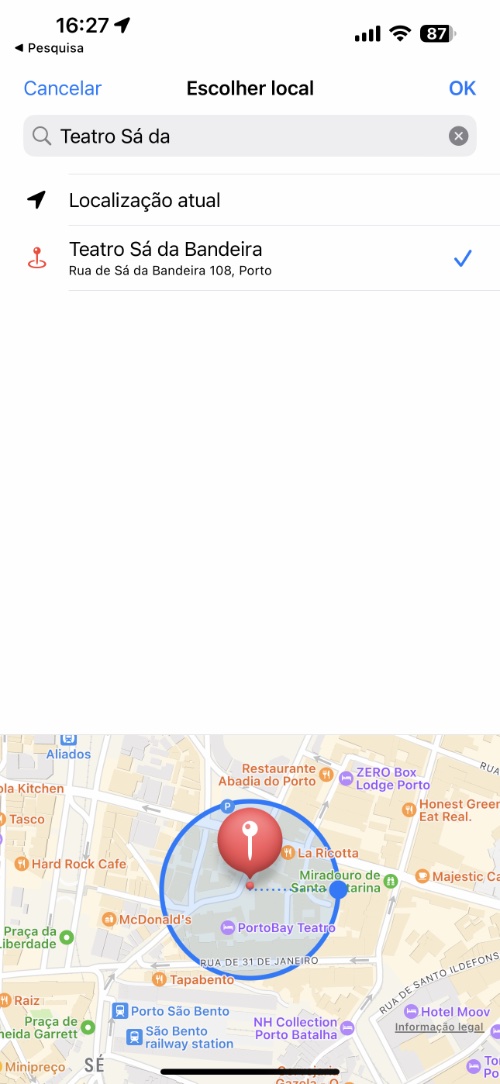
- Pode escolher a Qualquer hora ou introduzir um Intervalo temporal. Na imagem abaixo, utilizámos um intervalo temporal para respeitar o horário do espetáculo de teatro.
- Toque em Seguinte.
- Selecione Adicionar ação no topo do ecrã Seguinte.
- Introduzir "Watch" na caixa pesquisar e selecionar Watch no topo.
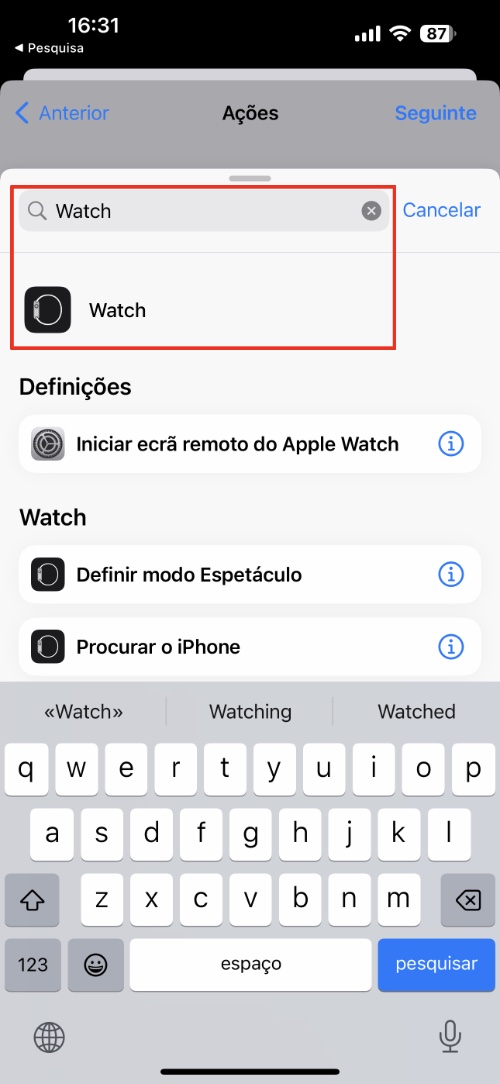
- Confirmar a ação e escolher na lista a ação que desejamos. Neste caso Definir o modo Espetáculo.
- Agora clicamos em Seguinte para confirmar.
- Opcionalmente ative o Perguntar sempre (pessoalmente não utilizo muito). Agora clicar no botão OK para terminar.


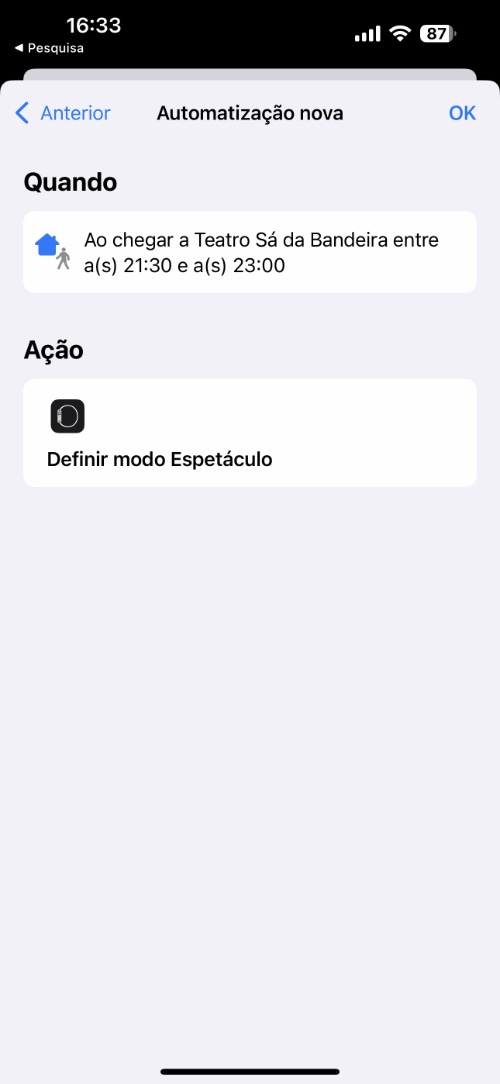
Aqui também podemos, por exemplo, definir uma hora quando vamos ao ginásio e, nessa altura e localização, definimos um mostrador que se adeque ao que vamos fazer. Os mostradores serão mostrados tal como os escolheu na app Watch em Mostradores.
Com estas automatizações, podemos fazer mudar o Mostrador do relógio em determinado local e a determinada hora. O que se torna muito útil e teremos sempre um relógio dinâmico.
Fonte: Pplware.
