7 de mai. de 2026

Apple Watch: Apple estará a desenvolver novo mostrador modular para o watchOS 27

 A Apple estará a testar uma versão simplificada do popular mostrador Modular Ultra, numa forma que poderá ser adequada a mais modelos de Apple Watch antes do lançamento do watchOS 27, previsto para mais tarde este ano.

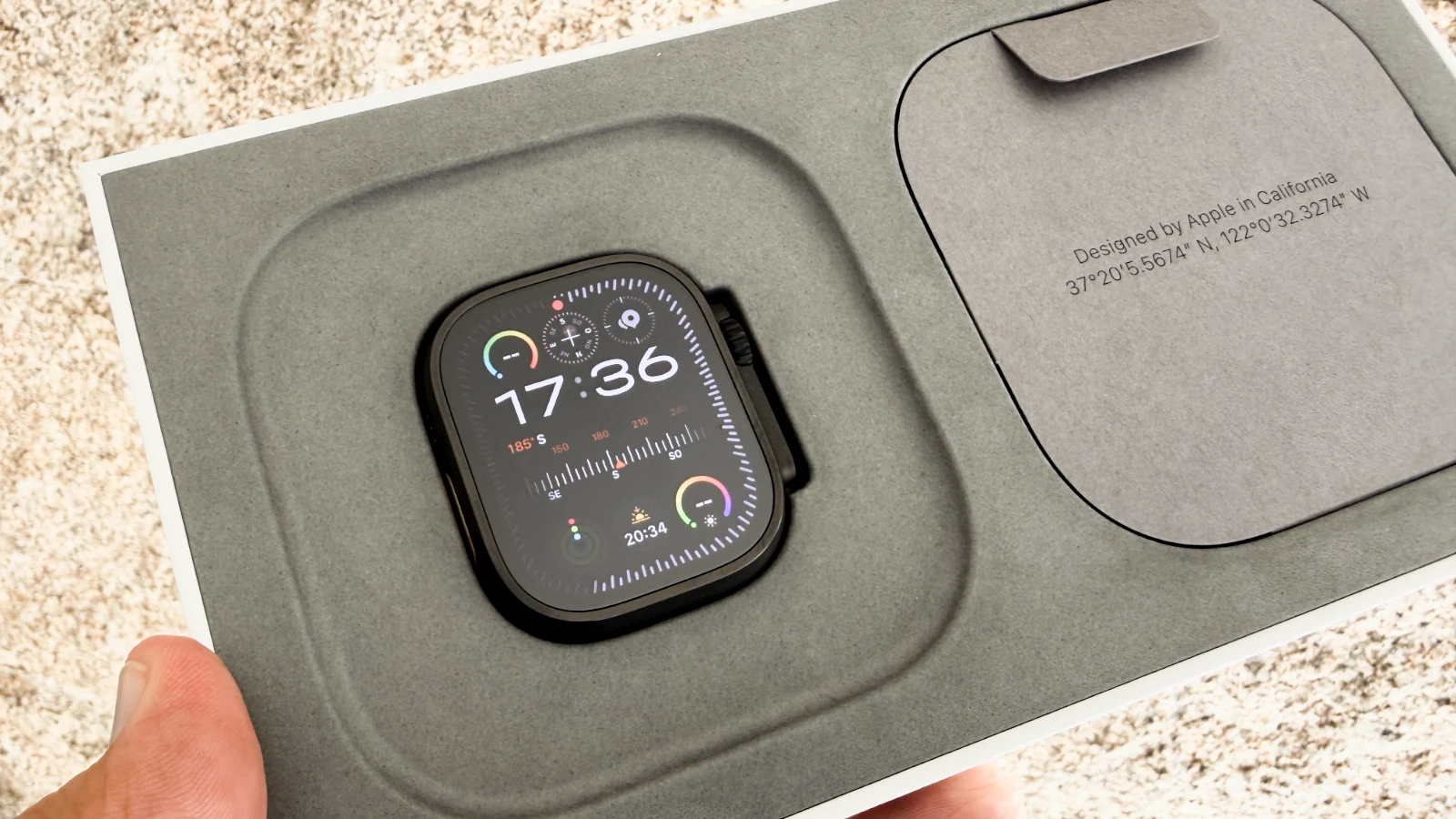
Imagem Apple Watch Ultra 3

A interface, atualmente em desenvolvimento com o nome de código interno Orchid, parece trazer elementos do design Modular Ultra para um conjunto mais alargado de dispositivos. Segundo Mark Gurman, o novo mostrador aproveita o grande relógio digital do layout Modular Ultra, mas elimina muitos dos elementos de dados mais densos.

Apple removeu a opção de uma grande complicação central e simplificou a informação normalmente apresentada ao redor do aro exterior.

O design resultante apresenta um relógio digital limpo e altamente legível, que ocupa os dois terços superiores do ecrã, com uma fila de três pequenas complicações circulares na parte inferior. Isto cria um layout que poderá ser mais adequado a ecrãs menores, mantendo ainda informação facilmente consultável.

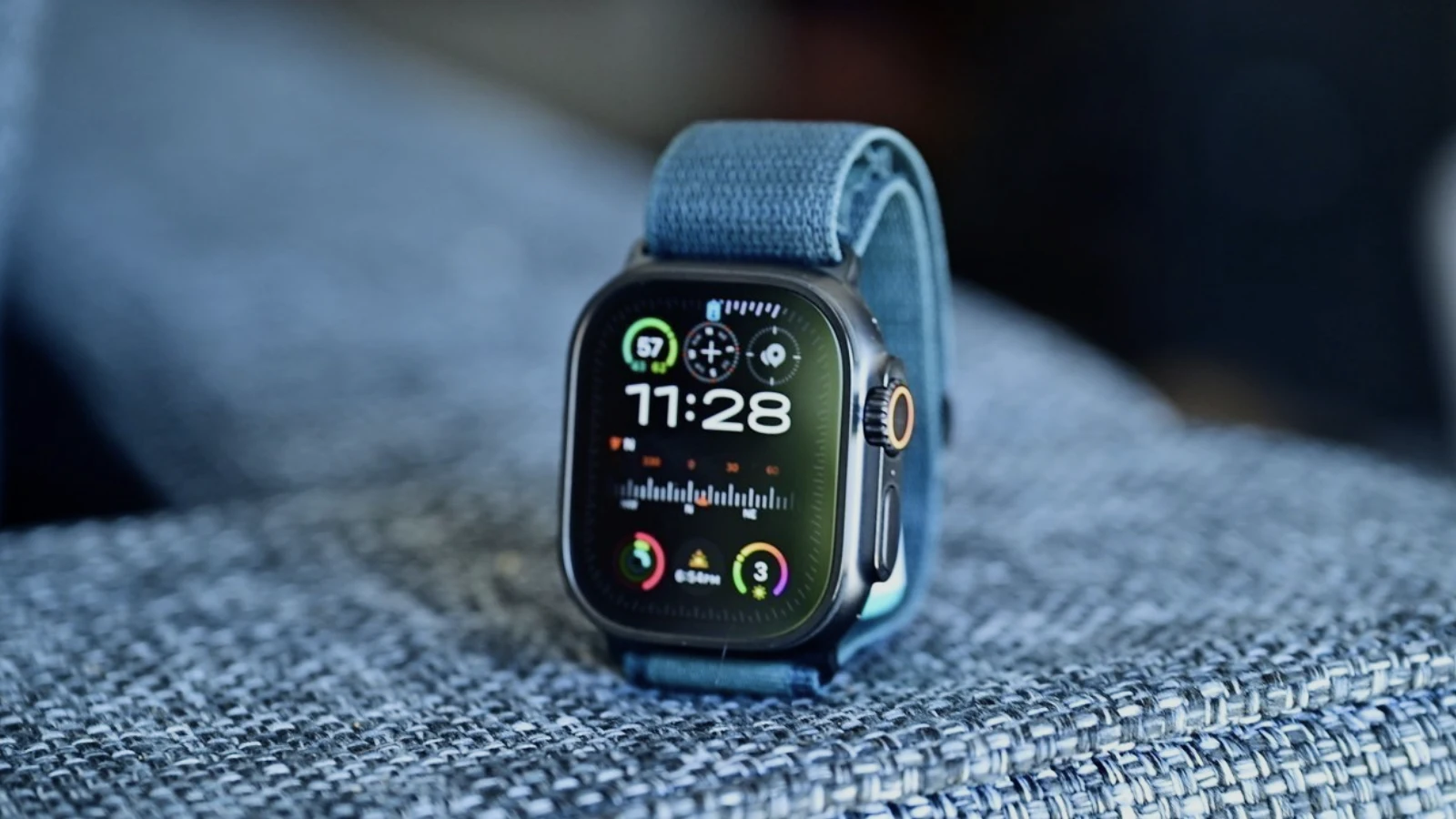
Imagem Apple Watch Ultra 2

O Modular Ultra destaca-se por ser extremamente informativo. Permite mostrar vários dados ao mesmo tempo através de “complicações” (widgets pequenos), chegando a cerca de oito elementos configuráveis no ecrã. Uma das suas características mais marcantes é o uso do aro exterior (bezel) para apresentar informação em tempo real, como segundos, altitude ou profundidade. Isto faz dele um mostrador ideal para desporto, atividades ao ar livre, mergulho ou caminhadas.

Apple Watch: antevisão do watchOS 27 e próximas novidades

Isto oferece uma primeira visão do ciclo de software do watchOS 27, que a Apple deverá apresentar na sua Worldwide Developers Conference em junho. Entretanto, a empresa prepara-se para lançar o seu mostrador anual Pride, denominado Pride Luminance, como parte da atualização watchOS 26.5, prevista para chegar ainda este mês.

Essa atualização surge após o lançamento público recente do watchOS 26.4, que se focou na correção de erros e na estabilidade do sistema.

5 aplicações para limpar “o lixo” do armazenamento no Mac

 Durante a instalação de uma atualização no macOS, surgiu um alerta de falta de espaço; uma análise técnica revelou mais de 300 GB de ficheiros redundantes. Nesse sentido, deixamos cinco ferramentas essenciais de gestão de armazenamento no Mac, que também vos podem ajudar.
Para ajudar na tarefa de perceber o que consome tanto espaço no armazenamento, deixamos a sugestão de 5 ferramentas simples para o ajudar a gerir o seu computador!

1 - GrandPerspective
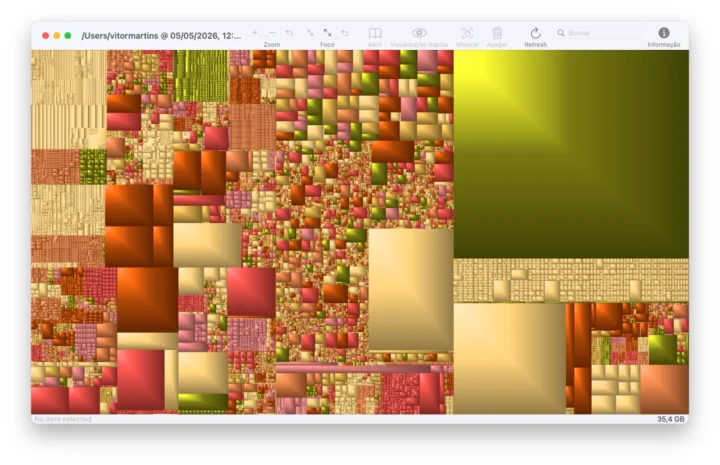
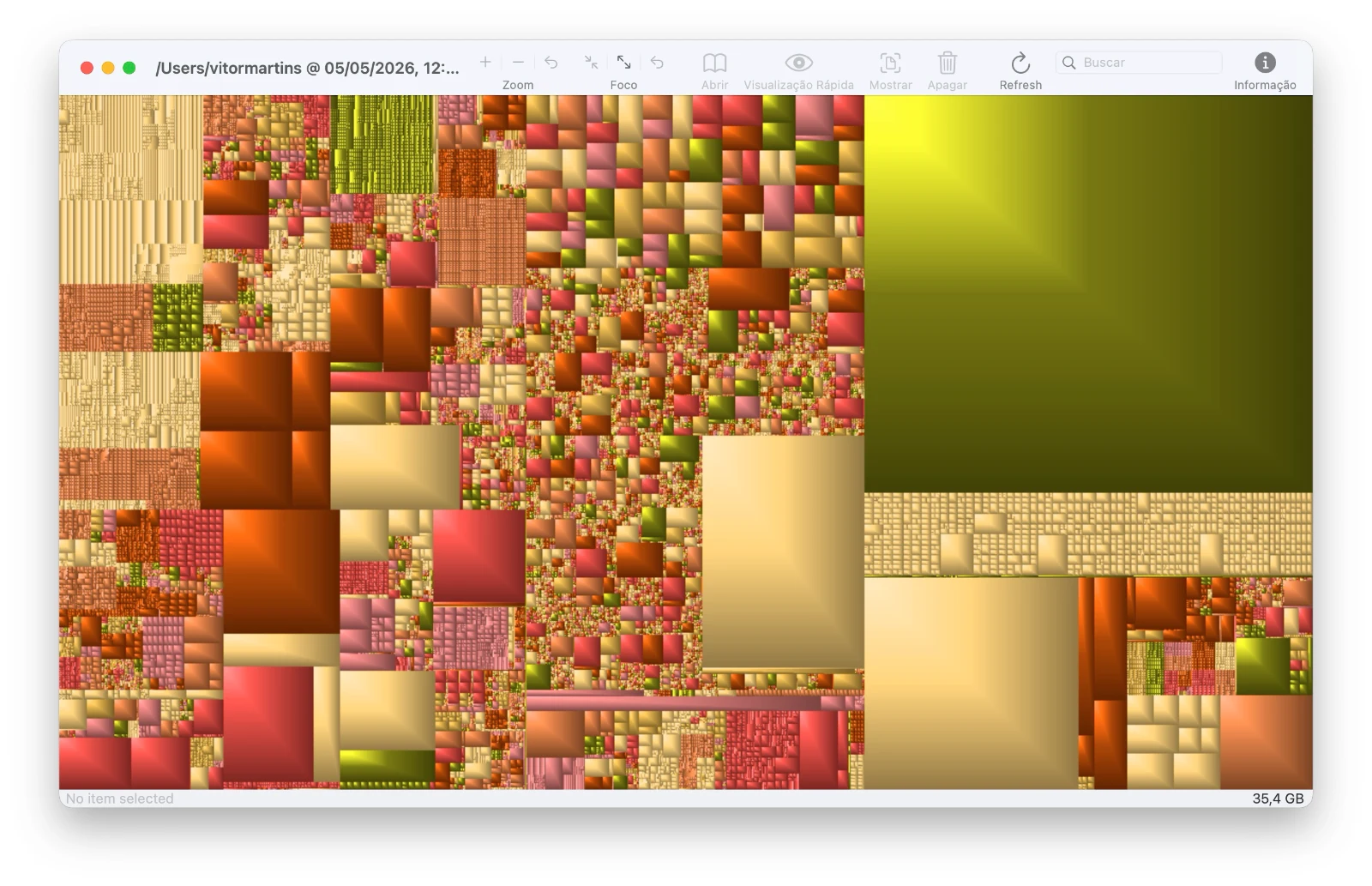
Para mim, esta é uma das melhores e mais simples ferramentas para "informar" o que está (e onde está) a consumir espaço de armazenamento. Falo do GrandPerspective. Esta é uma pequena aplicação utilitária para o macOS que mostra graficamente a utilização do disco num sistema de ficheiros. Pode ajudá-lo a gerir o seu disco, uma vez que pode facilmente identificar quais os ficheiros e pastas que ocupam mais espaço.

Utiliza o chamado mapa em árvore para a visualização. Cada ficheiro é mostrado como um retângulo com uma área proporcional ao tamanho do ficheiro. Os ficheiros da mesma pasta aparecem juntos, mas a sua colocação é arbitrária.

Descarregue o GrandPerspective do Sourceforge gratuitamente ou da App Store por 2,99 euros. Obterá a mesma aplicação de qualquer forma.

Então, qual é a diferença?

Quando a obtém na App Store, sabe que passou pela revisão e controlo de qualidade da Apple, recebe atualizações automáticas, ajuda a cobrir os custos de distribuição e apoia o desenvolvimento futuro.

GrandPerspective


2 - OmniDiskSweeper
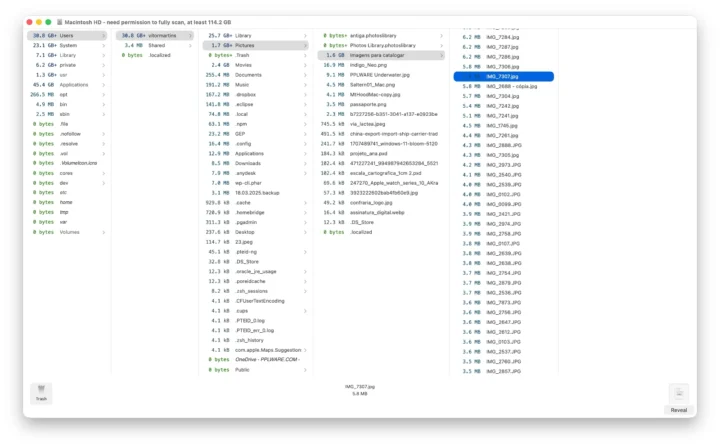
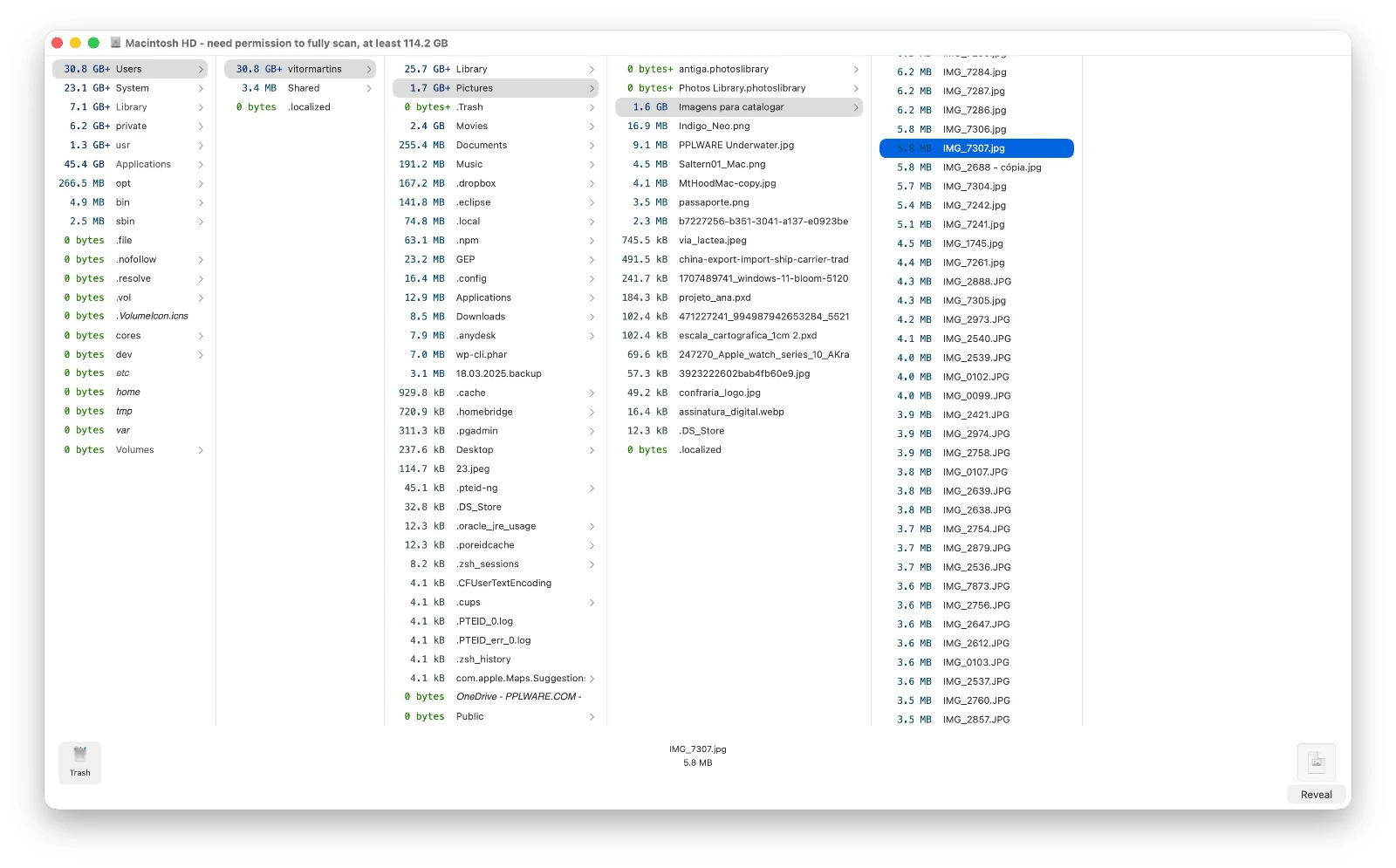
A app OmniDiskSweeper é totalmente gratuita. Este software pertence ao grupo OmniGroup e é uma forma mais formal de obter informações sobre o armazenamento. Já, por outro lado, não é tão visualmente atraente como a solução anterior, mas também acaba por ter menos distrações.

Após o scan inicial do seu computador, verá os arquivos presentes em cada uma das drivesencontradas. Como tal, o OmniDiskSweeper é sobretudo uma ferramenta de análise e não tanto de gestão. Ainda assim é uma boa forma de saber exatamente o que é que está a ocupar o espaço em disco no seu Mac.

A partir daí, poderá arrastar qualquer ficheiro para a lixeira, efetivamente removendo-o do computador.

OmniDiskSweeper


3 - DaisyDisc
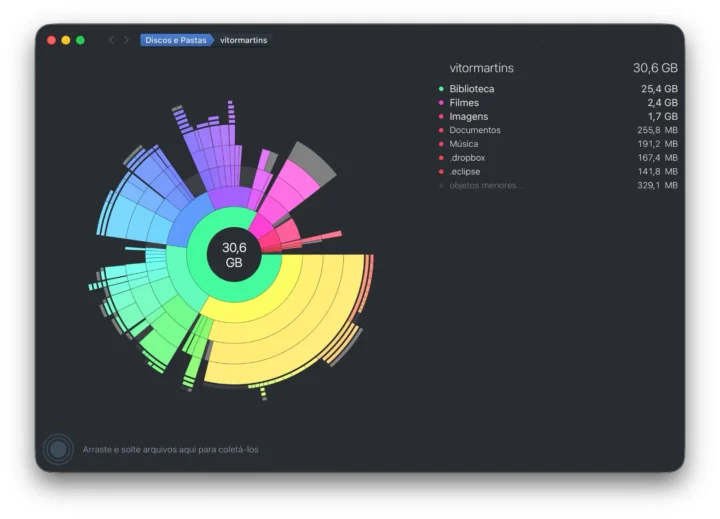
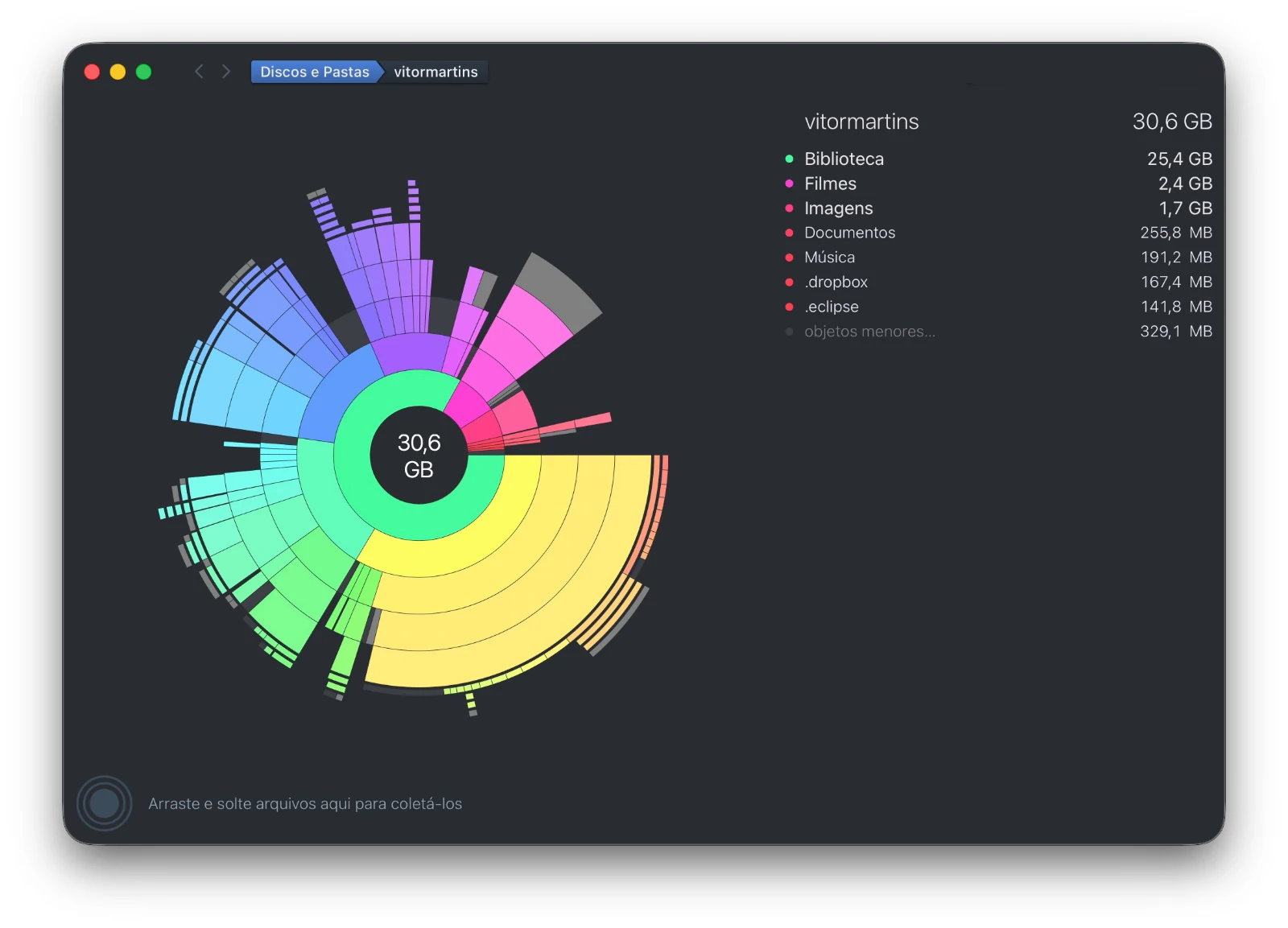
DaisyDisc é uma das ferramentas mais utilizadas em computadores da tecnológica de Cupertino. Além de ser leve, fácil de utilizar e com uma interface bastante agradável, é eficaz. O seu ponto de destaque é a forma como a distribuição do armazenamento no computador é apresentada com gráficos coloridos.

A partir deste mapa visual, conseguirá aperceber-se do espaço livre e espaço ocupado, tudo isto com um simples vislumbre. Bastará em seguida clicar em qualquer espaço no gráfico para obter mais informações sobre os arquivos com informações detalhadas.

Importa ainda frisar que esta é uma aplicação paga para Mac, contudo, tem um período de Trialgratuito. O seu preço final é comedido e acaba por ser uma boa adição ao leque de aplicações para o seu computador. Simples, agradável e eficaz.

DaisyDisc


4 - Duplicate File Finder (CleverFiles)
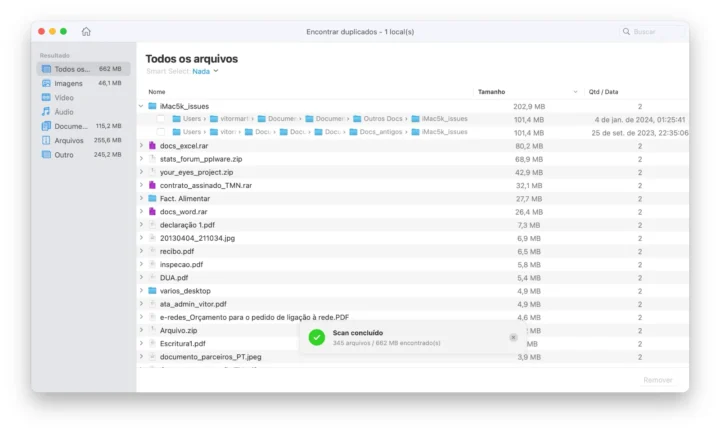
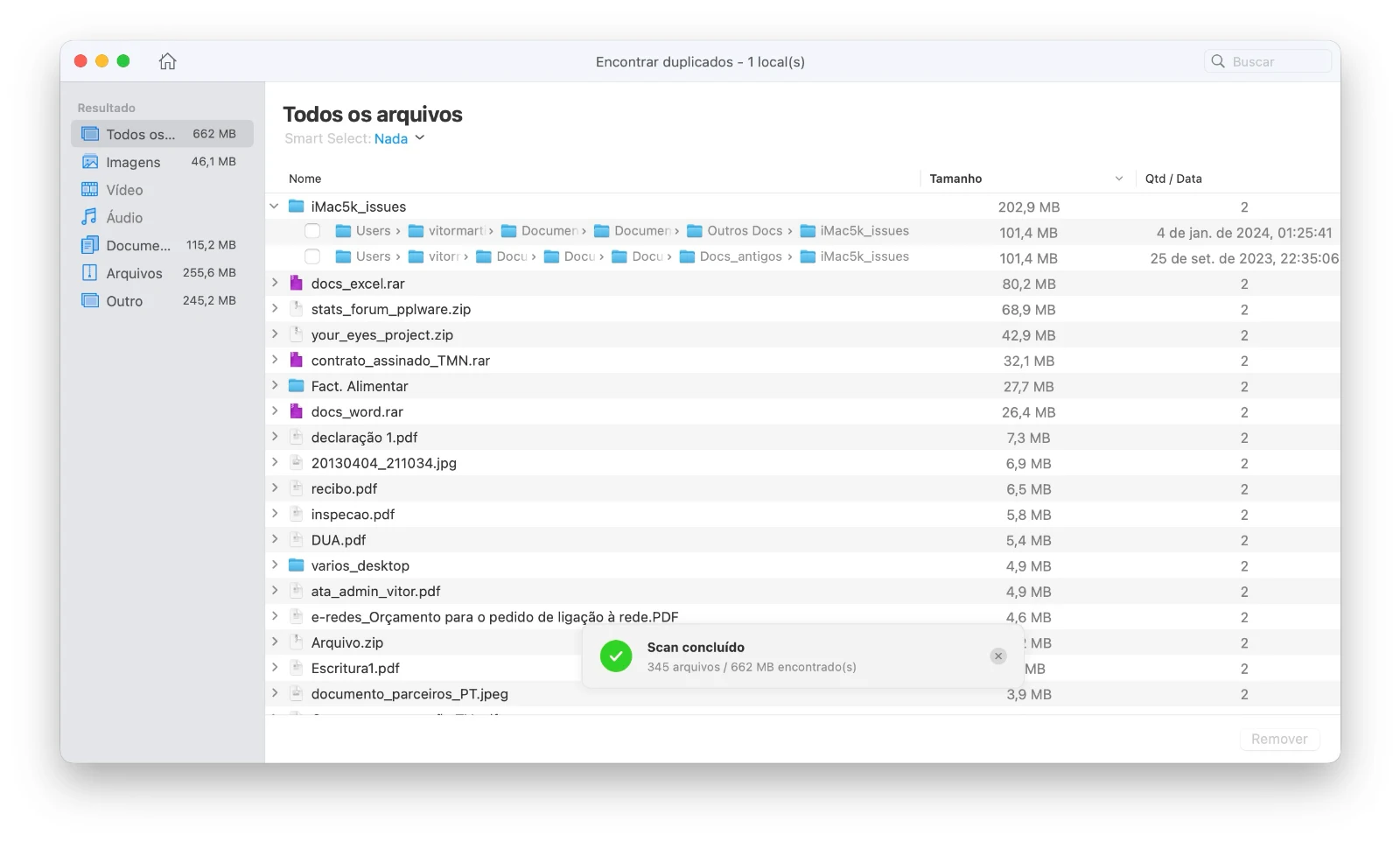
O Duplicate File Finder, da CleverFiles, é uma ferramenta gratuita focada em encontrar e remover ficheiros duplicados no macOS, ajudando a libertar espaço de forma segura. Esta ferramenta analisa o disco e identifica duplicados com base no conteúdo (não apenas no nome), o que evita falsos positivos. Agrupa automaticamente ficheiros iguais e permite pré-visualização antes de apagar.

Tem como principais funcionalidades o permitir selecionar automaticamente versões duplicadas mantendo apenas uma cópia. Suporta fotos, vídeos, documentos e até ficheiros semelhantes. Interface simples com drag-and-drop para iniciar análises e traz uma opção de limpar duplicados em discos externos.

Uma das grandes vantagens é que é uma app gratuita e sem limitações críticas.

Portanto, é uma solução muito prática para um problema comum no macOS: ficheiros duplicados acumulados ao longo do tempo. Para quem precisa de libertar espaço rapidamente sem complexidade, cumpre bem a função.

Duplicate File Finder


5 - AppCleaner
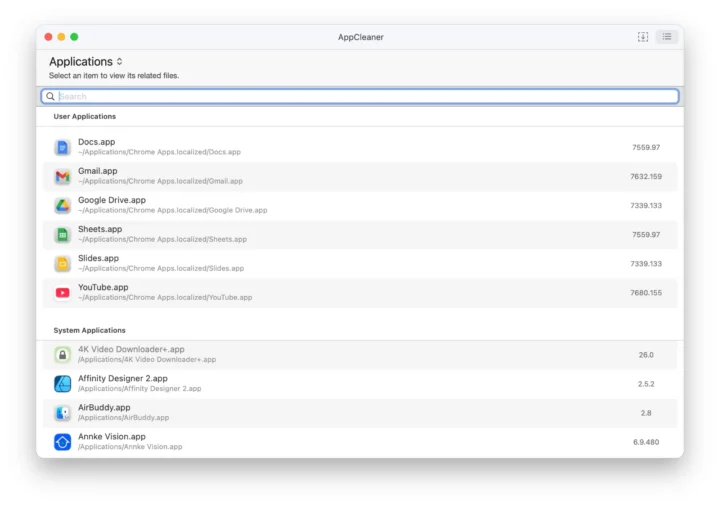
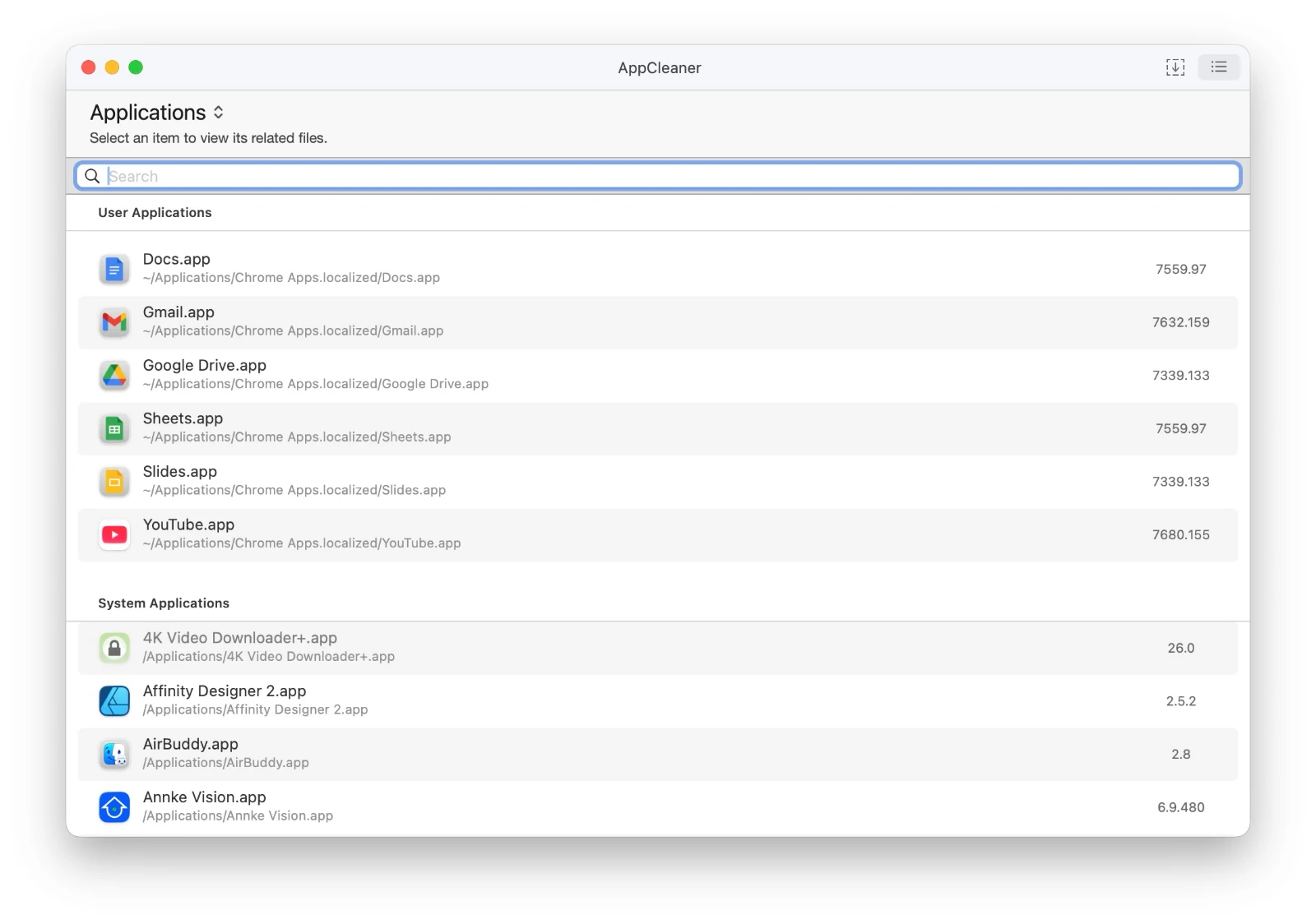
Tal como é apanágio das apps para macOS, o aspeto do AppCleaner é simplista, a mecânica é intuitiva e torna-se muito simples trabalhar com esta ferramenta. A app tem um menu em cima e uma área central para onde pode arrastar a aplicação que quer remover por completo.

Ao arrastarmos uma aplicação para o AppCleaner, é-nos mostrada uma lista de todos os ficheiros no computador referentes a essa aplicação. Pode escolher quais quer apagar e depois só tem de carregar em “Delete”.

Podemos procurar aplicações, widget e plugins. Depois é simples, basta mesmo só selecionar e apagar. Mesmo em cantos mais "recônditos" do sistema operativo, a app vai lá buscar os restos e elimina.

AppCleaner

1 de mai. de 2026

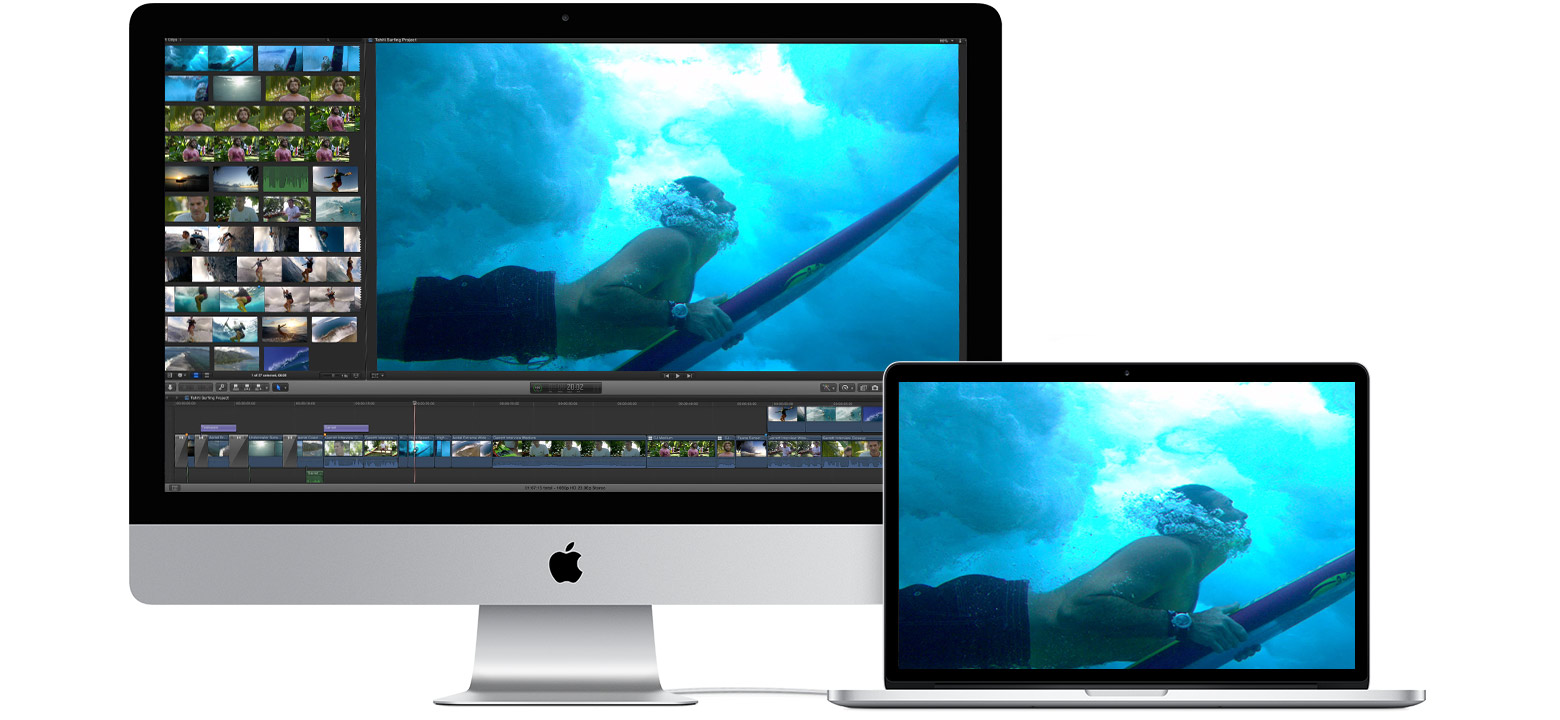
Usar o iMac como uma tela com o modo de tela de destino

 O modo de tela de destino é um recurso disponível em alguns modelos de Mac mais antigos. 

Nenhum texto alternativo fornecido para a imagem

Os seguintes modelos de iMac mais antigos podem ser usados como tela externa quando conectados a outro modelo de Mac mais antigo.

Modelos de iMac lançados em 2011, 2012, 2013 e meados de 2014

Para usar qualquer um destes modelos de iMac como uma tela externa:

  • O iMac usado como tela deve ter macOS High Sierra ou anterior instalado.

  • O outro Mac ao qual você está se conectando deve ter sido lançado em 2019 ou antes e ter instalado o macOS Catalina ou anterior.

  • O cabo que conecta os dois computadores Mac deve ser um cabo ThunderboltThunderbolt ou Thunderbolt 2Thunderbolt 2.

Modelos de iMac de 24 e 27 polegadas lançados em 2009 e 2010

Para usar qualquer um destes modelos de iMac como uma tela externa:

  • O iMac usado como tela deve ter macOS High Sierra ou anterior instalado.

  • O outro Mac ao qual você está se conectando deve ter sido lançado em 2019 ou antes e ter instalado o macOS Catalina ou anterior.

  • O cabo que conecta os dois computadores Mac deve ser Mini DisplayPortDisplayPort.

Como usar o modo de tela de destino

  1. Verifique se o iMac foi inicializado e atende aos requisitos de sistema acima.

  2. Verifique se o outro Mac foi inicializado e está com a sessão iniciada em uma conta de usuário do macOS. 

  3. Conecte os dois computadores usando o cabo Mini DisplayPort ou Thunderbolt apropriado. Se cada iMac estiver usando um cabo Thunderbolt para conectar diretamente a uma porta Thunderbolt no outro Mac (não no outro iMac), você poderá usar mais de um iMac como tela.

  4. Pressione Command + F2 no teclado do iMac. A área de trabalho do outro Mac deve ser exibida.

  5. Para sair do modo de tela de destino, pressione as teclas Command + F2 novamente. Outra opção é desconectar o cabo ou reiniciar um dos computadores Mac.

Os apps que foram abertos no iMac, ao entrar no modo de tela de destino, permanecem abertos no modo de tela de destino. Por exemplo, se você iniciar a reprodução de músicas no iMac e entrar no modo de tela de destino, a música não pausará no iMac.

O outro Mac não pode usar a câmera ou as portas integradas do computador iMac. Para usar dispositivos externos com o outro Mac, conecte-os diretamente ao outro Mac, não ao iMac.

Controle de brilho e som

Se você deseja usar os alto-falantes integrados do iMac para reproduzir áudio do outro Mac:

  1. No menu Apple , selecione “Preferências do Sistema“.

  2. Clique em Som e, em seguida, clique em Saída. 

  3. Selecione o iMac como o dispositivo para saída de som. Você poderá, então, usar as teclas de mídia e som do teclado do outro Mac para ajustar o volume e controlar a reprodução de mídia.

Para controlar o brilho da tela do iMac enquanto estiver no modo de tela de destino, use as preferências de telas no outro Mac ou as teclas de brilhoteclas de brilho no teclado do outro Mac.

Se o modo de tela de destino não funcionar

Se o iMac não mostrar a área de trabalho do outro Mac, siga estas etapas primeiro:

  1. Reinicie o iMac.

  2. Reinicie o outro Mac.

  3. Desconecte o cabo Thunderbolt ou Mini DisplayPort do outro Mac e conecte-o novamente.

  4. Pressione as teclas Command + F2 no iMac.

Se isso não funcionar, siga estas outras soluções:

  • Se você tiver iniciado sessão no iMac que deseja usar como tela, selecione Finalizar Sessão no menu Apple  para voltar à janela de início de sessão. Em seguida, pressione Command + F2 novamente.

  • No menu Apple , selecione Preferências do Sistema e clique em Teclado. Se a opção "Use as teclas F1, F2, etc. como teclas de função padrão" estiver selecionada, o modo de tela de destino usará as teclas Command + Fn + F2 em vez de Command + F2. Usar o teclado fornecido com o iMac também pode ajudar. Alguns teclados de terceiros e teclados antigos da Apple não são compatíveis com o modo de tela de destino. 

  • O iMac deve estar executando o macOS High Sierra 10.13.6 ou posterior. Você não pode usar o modo de tela de destino com versões posteriores do macOS ou com o Boot Camp e Windows.