3 de jan. de 2024

Apple Watch ajudou estudante a pedir ajuda após envenenamento por monóxido de carbono

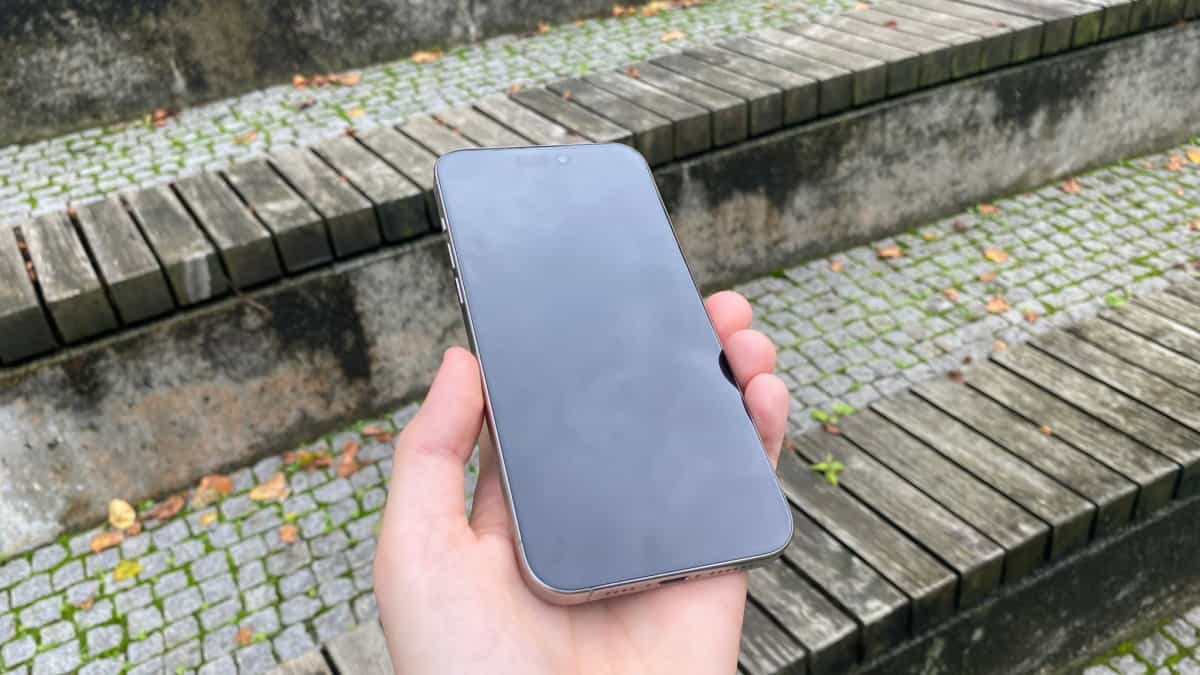
 O Apple Watch é um dispositivo que já provou ser uma mais-valia para os seus utilizadores. Vigia o ritmo cardíaco, está atento às quedas, ao oxigénio no sangue, ao ruído e até permite que em casos de SOS seja espoletado o alerta às autoridades. Em 2023 muitos casos foram testemunho da utilidade, e começamos 2024 com outro bom exemplo. Uma estudante começou o ano grata por estar viva. O Apple Watch ajudou-a a pedir ajuda após envenenamento por monóxido de carbono.

Um veneno incolor e inodoro

O monóxido de carbono é um gás produzido na combustão (queima) de combustíveis fósseis e outros materiais ricos em carbono, por exemplo, o gás, carvão, madeira, entre outros. Este gás é tóxico por inalação, mistura-se no ar ambiente e, por isso, acumula-se em espaços fechados. Os efeitos nocivos da sua inalação podem manifestar-se rapidamente e serem fatais.

O facto de não ter cor (incolor) nem odor (inodoro), dificulta a sua identificação e facilita uma intoxicação, pois pode haver concentrações elevadas no ar e o gás ser inalado sem haver perceção disso.

Foi exatamente o que se passou com uma jovem americana. Segundo uma reportagem da CBS News, Natalie Nasatka, estudante de Delaware, disse que o seu Apple Watch ajudou a salvar a sua vida depois de ter desmaiado devido a envenenamento por monóxido de carbono.

SOS Emergência via Apple Watch

Embora tenhamos visto uma série de histórias sobre as funcionalidades de saúde do Apple Watch que salvam vidas, esta história centra-se na funcionalidade SOS de emergência do dispositivo.

Enquanto estava no seu apartamento em Delaware, Natalie Nasatka diz que começou a sentir-se "extremamente exausta" e reparou que a sua visão estava a ficar desfocada. Acabou por perder a consciência e desmaiar.

No entanto, antes de desmaiar, Nasatka teve a inteligente ideia de utilizar a funcionalidade SOS de emergência do seu Apple Watch para ligar para o 112.

Reprodutor de áudio

Quando os bombeiros chegaram, Nasatka foi "reanimada numa ambulância com oxigénio". Mais testes efetuados pelos bombeiros confirmaram que os níveis de monóxido de carbono no apartamento de Nasatka eram muito elevados:

O monóxido de carbono foi confirmado porque o detetor dos bombeiros registou 80 partes por milhão no apartamento, o que é extremamente elevado. Ela pensa que a fuga de gás foi provocada por um aquecedor avariado, que é uma das principais causas de envenenamento por monóxido de carbono no inverno.

Referiram os bombeiros.

Nasatka reconhece que devia ter um detetor de monóxido de carbono no seu apartamento. Um detetor tê-la-ia alertado para o problema muito antes de os níveis de monóxido de carbono terem atingido o nível que atingiram.

Fonte: Pplware.

Encontrar uma loja Apple!


 https://www.apple.com/br/retail/

Fonte Apple.

29 de dez. de 2023

Dica: como apagar um papel de parede no iPhone?

 Caso queira manter a sua "galeria" de papéis de parede limpa, no iPhone, saiba que, embora não seja a coisa mais intuitiva do mundo, é possível apagar aqueles que já não quer. Ora veja!

O iPhone permite personalizar o papel de parede, mas também o aspeto do bloqueio de ecrã. Assim sendo, se os trocar com frequência, é fácil acumular alternativas e encher a "galeria" de opções que, com o tempo, deixam de fazer sentido.

Se está a ver as suas alternativas de papel de parede a aumentar e quer ver-se livre de algumas, saiba que pode fazê-lo e que o processo é relativamente simples. Ainda assim, por não ser muito intuitivo, deixamos-lhe um passo a passo.

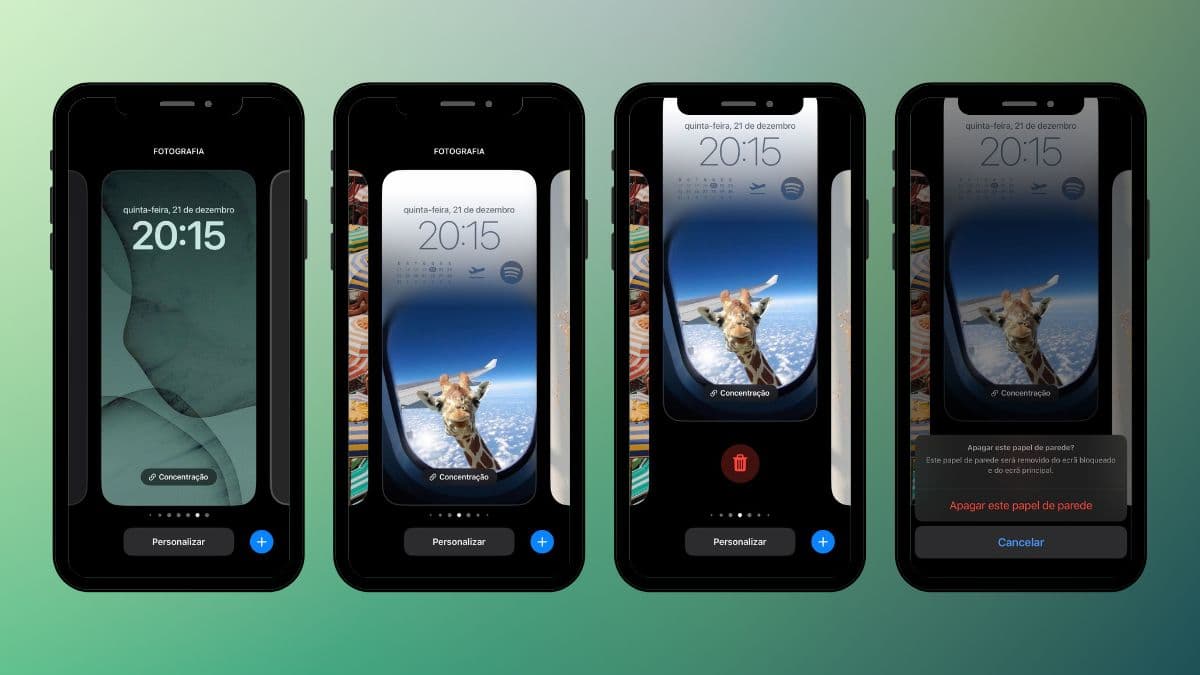
Para excluir um papel de parede, precisa de bloquear o seu iPhone e, depois, pressionar a tecla de desbloqueio, para que o ecrã de bloqueio se ligue. Com este ligado, pressione em qualquer local do ecrã, continuamente. De ressalvar que o menu do papel de parede apenas surgirá se o smartphone estiver desbloqueado.

iPhone desbloqueado

Após pressionar, continuamente, deparar-se-á com a sua "galeria" de alternativas de papel de parede para o seu iPhone. Depois disso, basta deslizar para a direita e procurar aquele(s) que quer eliminar. Assim que se deparar com ele(s), deslize-o(s) para cima, até aparecer um botão vermelho, com o ícone do lixo. Clique nele e confirme que quer "Apagar este papel de parede".

Apagar papel de parede no iPhone

E pronto! Desta forma, consegue apagar todo e qualquer papel de parece estar, a partir de certo momento, a mais.

Fonte: Pplware.

Agora que tem um iPhone 15 saiba o que lhe pode ligar com a porta USB-C

 Até hoje muitas das dicas que vamos deixar já eram possíveis, mas exigiam um cabo Lightning para USB-C. Com a chegada do iPhone 15, o mundo abriu-se em termos de compatibilidade através da porta USB-C. Veja então o que pode ligar ao seu novo iPhone.

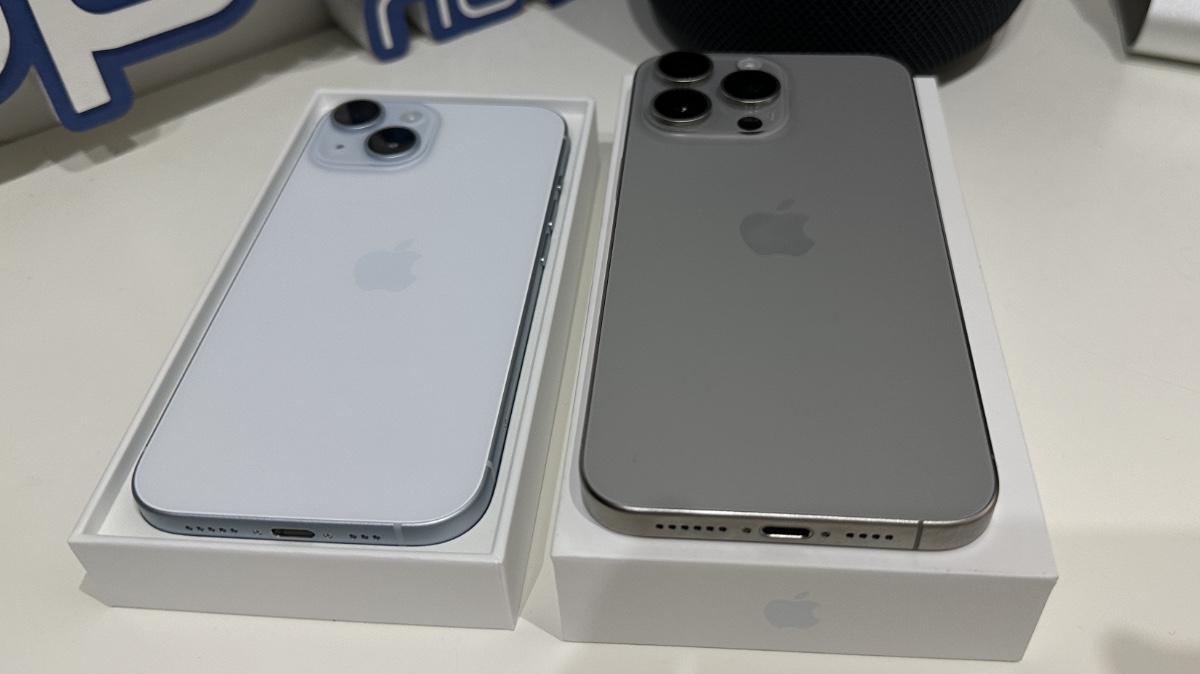
Imagem iPhone 15 e iPhone 15 Pro Max com USB C

Em 2012, com o lançamento do iPhone 5, a Apple inovava com uma porta de carregamento e dados que vinha substituir o conector dock de 30 pinos. Em 2023, a empresa de Cupertino foi "obrigada" a dar um passo em frente e adotar no iPhone uma porta mais moderna, o USB-C.

A Apple já usa há vários anos a porta USB-C na linha iPad e Mac (também numa série de AppleTV da 4.ª geração). Portanto, não é uma novidade. Contudo, por razões que só a Apple sabe, esta porta ainda não tinha chegado ao iPhone.

O que podemos ligar ao USB-C do iPhone 15?

A importância do USB-C reside na múltipla capacidade de ligar acessórios de diversos tipos e com funções diversificadas. Vamos fazer uma breve revisão de todo o potencial do USB-C no iPhone 15.

1 - Carregamento universal com um único cabo

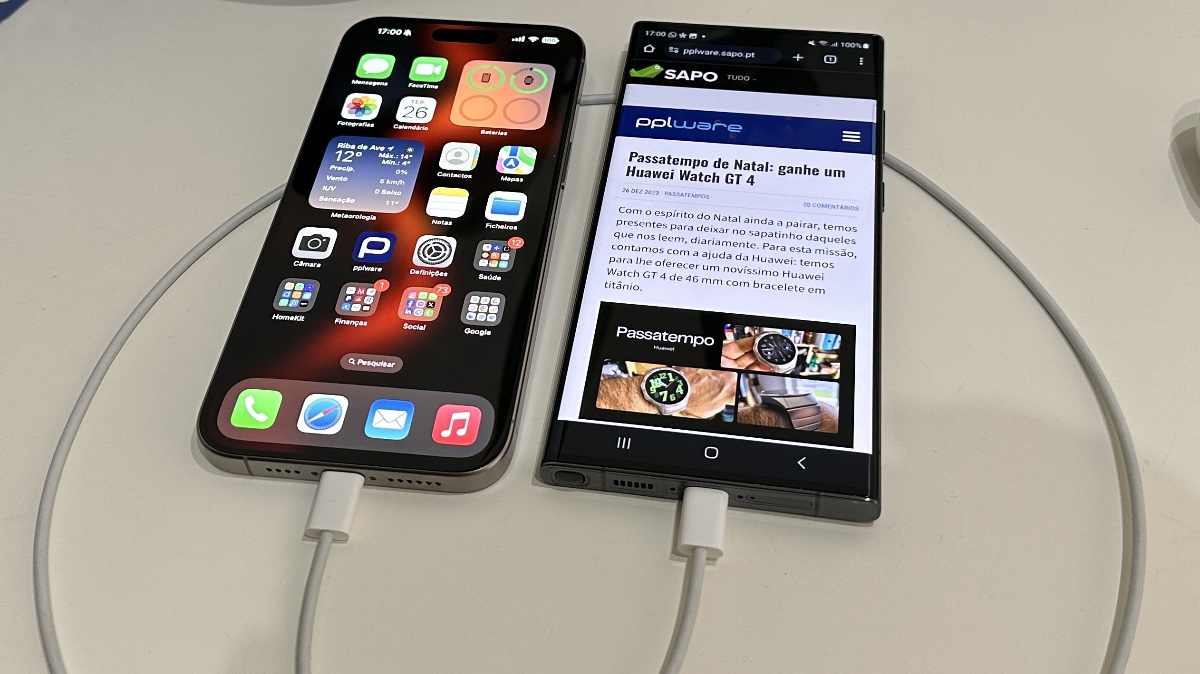
Este tem sido o argumento primordial da Comissão Europeia que "forçou" a Apple a adotar a nova porta no seu smartphone. O iPhone 15 tem USB-C e provavelmente os novos utilizadores têm por casa cabos USB-C de outros dispositivos, como Macs ou iPads Pro (ou até de discos portáteis, telemóveis Android, carregadores, entre outros).

A universalidade do USB-C significa que com qualquer cabo podemos carregar o iPhone 15 e outros dispositivos como os AirPods com a caixa USB-C, o controlo remoto da Apple TV de última geração, etc.

É importante notar que, para carregar o iPhone 15 à velocidade máxima, é necessário um adaptador de corrente de 20 ou 30 W. Podemos utilizar um adaptador de maior capacidade, como o dos Macs, e o iPhone 15 otimizará e gerirá o carregamento.

Portanto, se um dia estiver sem energia na bateria ou se quiser dar energia a alguém que tenha um iPhone 15 ou um Android, poderá fazer.

2 - Ligar um disco externo para poder ter backups diretos do iPhone

Com o iPhone 15 poderá usar a nova porta USB-C e ligar um disco rígido para poder gerir os conteúdos a partir da aplicação Ficheiros.

  • Ligue o seu disco externo ao iPhone 15;
  • Abra a app Ficheiros no iPhone:
  • Agora veja dentro do disco o que tem disponível, crie uma pasta Fotos iPhone;
  • Abra a app Fotografias e selecione todas as fotos que pretende enviar para o disco
  • De seguida clique no ícone Partilhar (canto esquerdo inferior) e escolha a app Ficheiros
  • Dentro da app Ficheiros escolha a pasta que criou para fazer backup das suas fotos do iPhone.

Esta é outra funcionalidade que pode dar à porta USB-C no seu iPhone 15. Pode mesmo criar a sua cloud em casa e nunca padecer de falta de espaço no iPhone.

Também podemos ligar um leitor de cartões para podermos ter acesso aqueles cartões SD que têm muitas imagens que tiramos com a nossa câmara fotográfica e gostaríamos de ter acesso via iPhone.

3 - Ligar o iPhone 15 a um ecrã externo

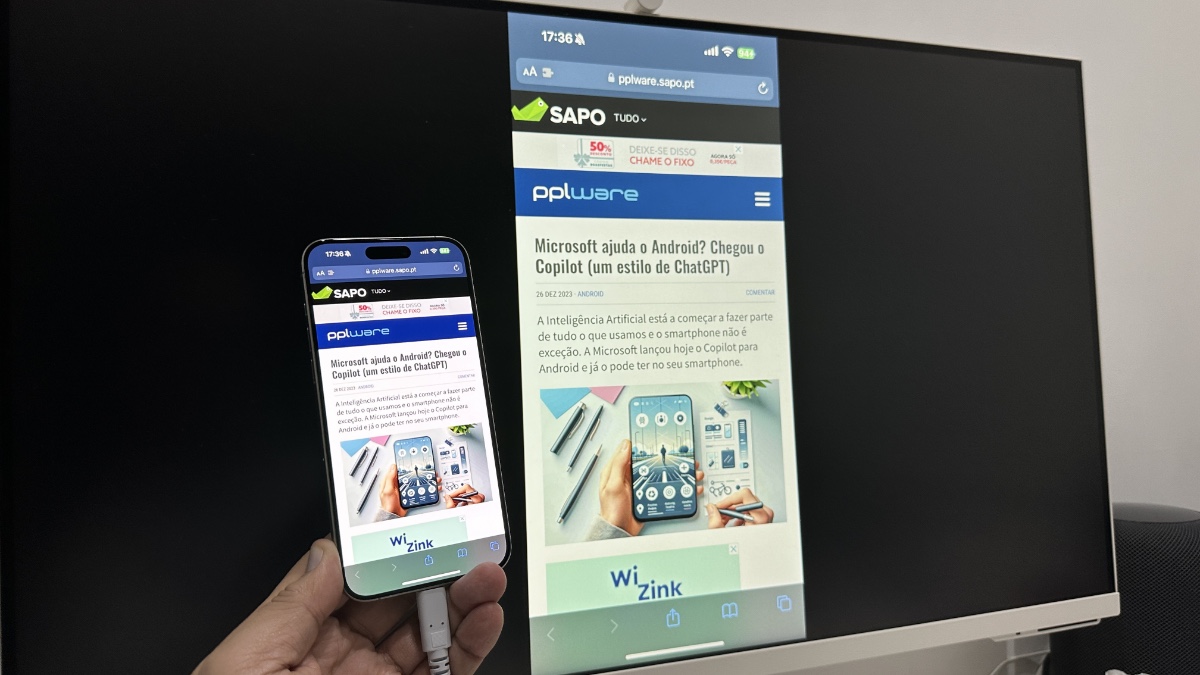
Outro acessório ao qual podemos ligar o nosso iPhone 15 via USB-C é um ecrã externo. Podemos enviar o conteúdo do nosso ecrã diretamente para um monitor utilizando um cabo USB-C para HDMI compatível com o nosso iPhone.

Através deste sistema, podemos duplicar o ecrã do nosso iPhone e desfrutar do conteúdo diretamente no monitor.

No site oficial da Apple, temos um grande número de acessórios de cabo para executar cada uma das funções descritas acima, mas quase qualquer cabo ou acessório compatível com USB-C será diretamente compatível com o iPhone 15, portanto, às vezes, não será necessário gastar tanto dinheiro no site oficial da Apple para ter um cabo funcional.

4 - Mais hardware para alimentar o iPhone 15

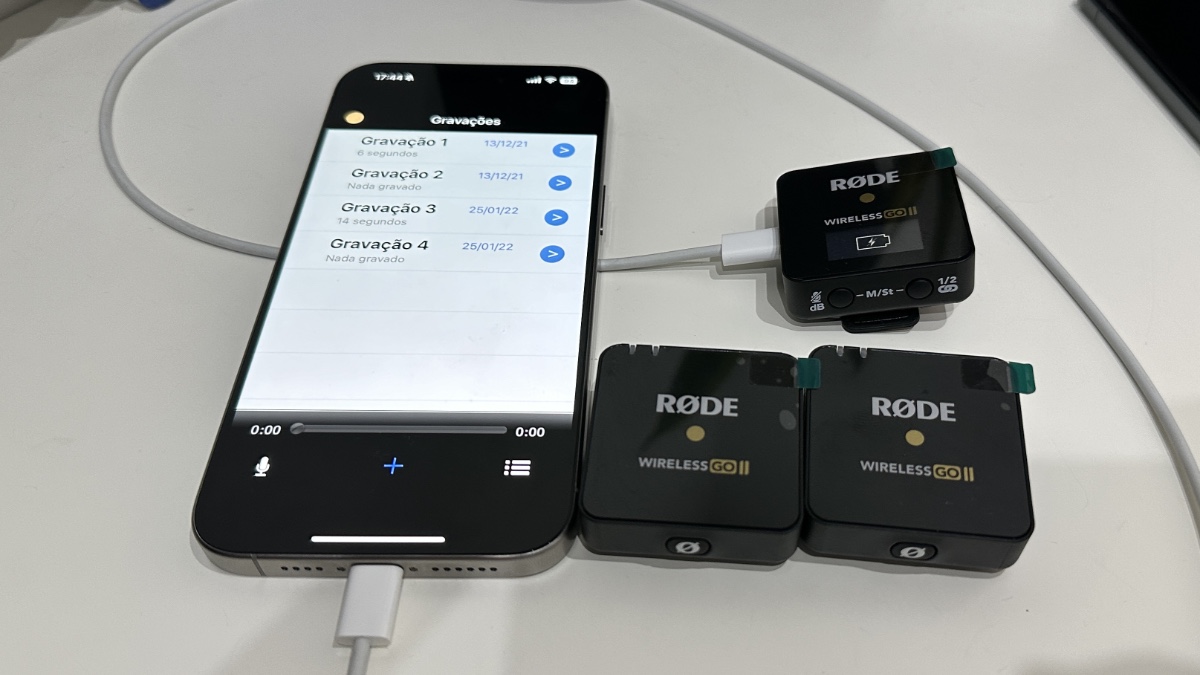
Não só podemos utilizar o iPhone 15 e o USB-C para carregar o dispositivo, como também podemos ligar-lhe todo o tipo de hardware: teclados, ratos, auscultadores e muito mais.

Quase todos os acessórios que se ligam através de USB-C funcionam com o iPhone 15 sem necessidade de instalar controladores ou algo do género - basta ligar e usar.

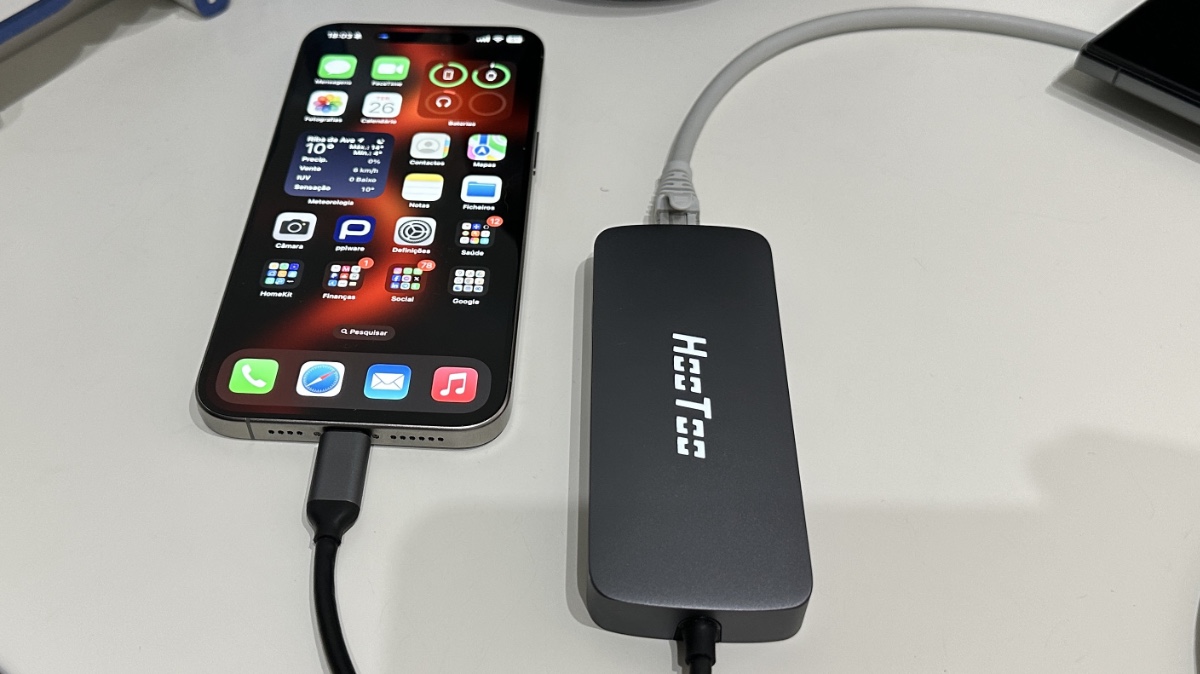
Alguns exemplos interessantes podem ser auscultadores, microfones, luzes, adaptadores USB-C para Ethernet para dar uma ligação à Internet a um dispositivo ou um teclado para gerar música diretamente a partir do nosso iPhone.

5 - Desfrutar da reprodução de áudio sem perdas

Assim como a agora extinta porta Lightning, a porta USB-C no iPhone 15 suporta saída de áudio através de EarPods USB-C da Apple e outros auscultadores de terceiros. Também podemos usar adaptadores de auscultadores USB-C para 3,5 mm adequados, se necessário.

Em segundo lugar, se quisermos desfrutar de música de alta qualidade e sem perdas, isso também é possível através da porta USB-C (embora já o pudéssemos através da porta Lightning).

6 - Usar Ethernet no iPhone

A porta USB-C do iPhone também permite utilizar Ethernet quando se utiliza um dongle USB-C adequado que tenha uma porta Ethernet.

Estas são algumas dicas de muitas que cada um dos leitores poderá tirar proveito. Sem dúvida que, pela popularidade da porta, existem inúmeros dispositivos e acessórios USB-C que já podem ligar ao vosso iPhone 15.

Fonte: Pplware.