
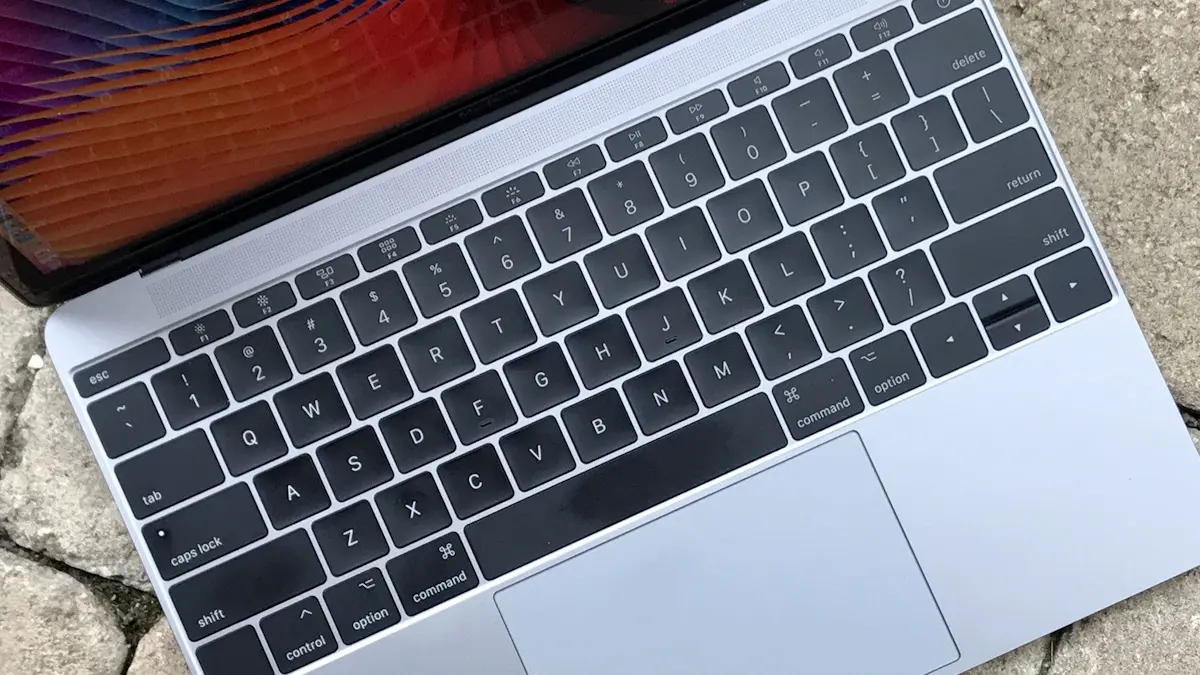
O domínio dos atalhos de teclado é um dos passos fundamentais para qualquer utilizador que deseje otimizar o seu fluxo de trabalho no MacBook. Através destas combinações, conseguirá realizar tarefas comuns com uma rapidez e fluidez muito superiores ao uso exclusivo do rato.

Gestão e edição de documentos e ficheiros
Para quem trabalha diariamente com textos ou ficheiros no Finder, estas são as combinações de teclas que formam a base da produtividade:
- Command-X: Corta o item selecionado e envia-o para a área de transferência.
- Command-C: Copia o item selecionado para a área de transferência (funciona tanto para texto como para ficheiros no Finder).
- Command-V: Cola o conteúdo da área de transferência no documento ou aplicação atual.
- Command-Z: Anula o comando anterior. Pode utilizar Shift-Command-Z para refazer a ação.
- Command-A: Seleciona todos os itens ou o texto completo de um documento.
- Command-S: Guarda o documento atual de forma imediata.
Navegação e pesquisa avançada no MacBook
Encontrar informação ou navegar entre abas não tem de ser um processo moroso se utilizar as ferramentas certas integradas no sistema:
- Command-F: Abre a janela de pesquisa para localizar itens num documento.
- Command-G: Procura a ocorrência seguinte do item encontrado anteriormente. Para a ocorrência anterior, utilize Shift-Command-G.
- Command-Space: Mostra ou oculta o campo de pesquisa do Spotlight, a ferramenta de procura global do Mac.
- Command-T: Abre um novo separador (aba) na aplicação ativa, como no Safari ou no Finder.
- Espaço: Ativa o Quick Look para pré-visualizar o item selecionado sem o abrir.
Organização de janelas e aplicações
Manter a área de trabalho organizada é crucial. Estes atalhos permitem gerir o que vê no ecrã:
- Command-H: Oculta as janelas da aplicação que está em primeiro plano.
- Command-M: Minimiza a janela atual para a Dock.
- Command-Tab: Alterna rapidamente entre as aplicações abertas, por ordem de utilização recente.
- Command-Acento grave (`): Alterna entre as diferentes janelas da mesma aplicação que está a utilizar.
- Control-Command-F: Ativa ou desativa o modo de ecrã inteiro na aplicação em uso.
- Command-W: Fecha a janela ativa. Se desejar fechar todas as janelas da aplicação, utilize Option-Command-W.
- Command-Q: Encerra completamente a aplicação.
Ferramentas de sistema e produtividade no seu MacBook
Existem funções específicas que facilitam tarefas como capturar o ecrã ou aceder às definições do sistema de forma instantânea:
- Option-Command-Esc: Força o encerramento de uma aplicação que não esteja a responder.
- Shift-Command-5: Abre a interface para efetuar capturas de ecrã ou gravações de vídeo do ecrã.
- Command-Vírgula (,): Abre as definições (preferências) da aplicação que está em primeiro plano.
- Control-Command-Espaço ou Fn-E: Abre os emojis e outros símbolos.
- Shift-Command-N: Cria uma nova pasta vazia no Finder.
- Fn-Q: Cria uma Nota Rápida, ideal para apontamentos instantâneos.