Há quem chegue de madrugada e quem passe a noite à porta para garantir um novo iPhone. Mas, desta vez, nem uma boa posição na fila poderá resolver o problema. Com as entregas do iPhone Duo a resvalarem para janeiro de 2027, a Apple estará a preparar os funcionários das suas lojas para uma conversa pouco habitual: dizer aos clientes que talvez não valha a pena aparecerem no dia de lançamento.
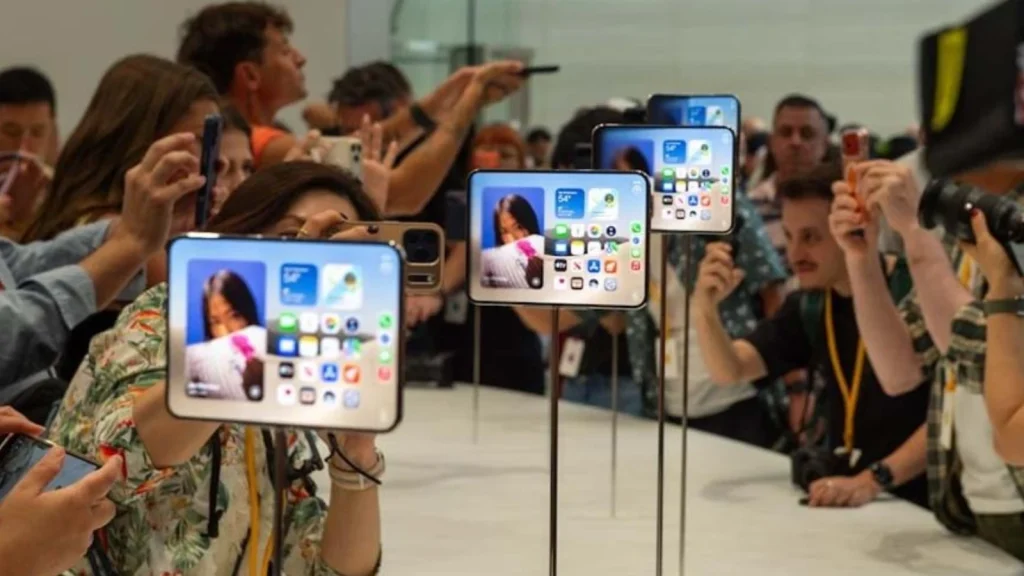
Apple quer evitar que os clientes saiam de mãos vazias
Segundo informações, os funcionários das Apple Store receberam indicações para desencorajar os clientes sem pré-encomenda de se deslocarem às lojas com a intenção de comprar o iPhone Duo a 23 de outubro.
O motivo é simples: poderá não haver unidades disponíveis para venda direta. Alguns estabelecimentos poderão receber apenas os equipamentos já atribuídos às reservas, deixando poucas ou nenhumas hipóteses a quem aparecer sem ter assegurado uma unidade.
Assim, a tradicional fila à porta de uma Apple Store poderá servir de pouco. A orientação será avisar antecipadamente os interessados, evitando que esperem durante horas por um equipamento que não poderão comprar.
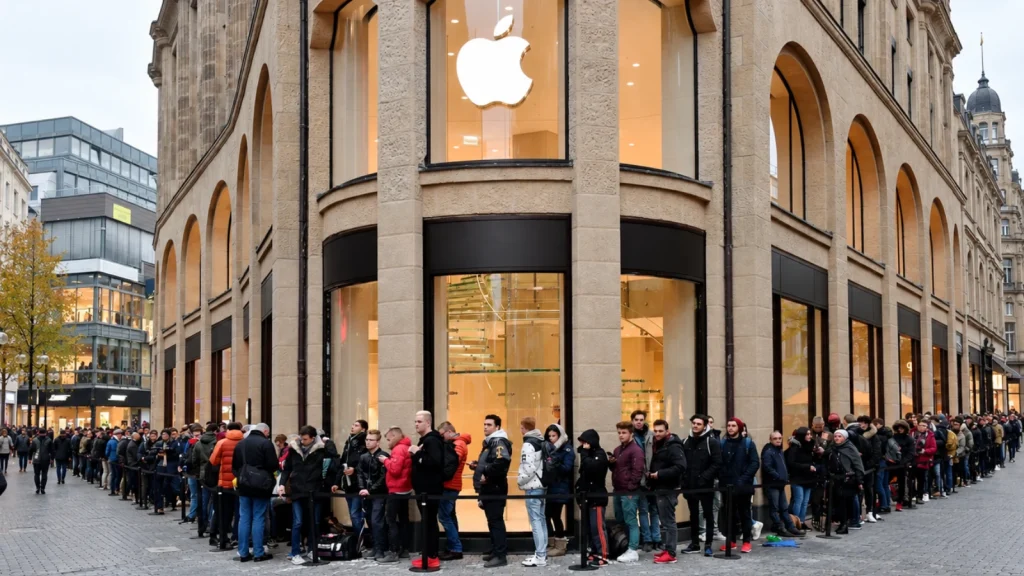
Entregas para janeiro tornam a espera ainda maior
Como já tínhamos noticiado, os prazos de entrega de novas encomendas do iPhone Duo começaram a deslizar para janeiro de 2027, pouco depois da abertura das reservas.
Para quem ficou de fora do primeiro lote, tentar a sorte numa loja física parecia uma alternativa à espera de vários meses. As informações agora divulgadas indicam que essa possibilidade também poderá ser bastante limitada.
As informações referem que a loja online da Apple convida os clientes a voltarem a consultar a disponibilidade a partir de 24 de outubro. Esse aviso não representa, contudo, uma garantia de reposição de stock nessa data.
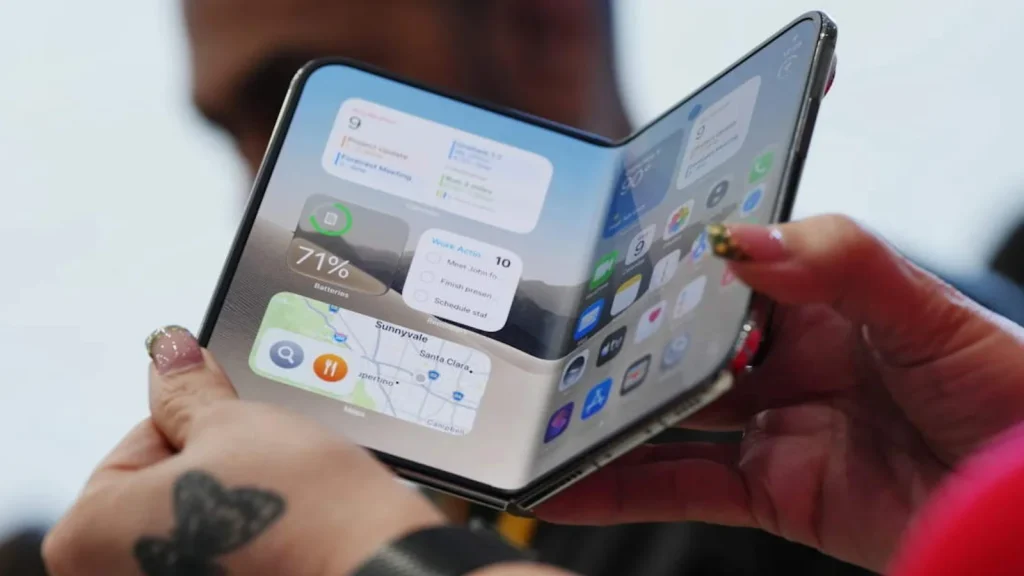
Ainda poderá haver uma surpresa nas lojas?
Apesar dos alertas, o cenário não está fechado para todos os estabelecimentos. Mark Gurman, da Bloomberg, introduziu alguma prudência nesta leitura: as lojas com que falou ainda estavam a apurar quantas unidades receberiam e quantas já estavam destinadas às pré-encomendas.
Segundo o jornalista, seria prematuro concluir que não haverá qualquer iPhone Duo para clientes sem reserva. A disponibilidade poderá variar de loja para loja.
O lançamento mantém-se marcado para 23 de outubro. Mas quem contava chegar cedo, entrar na fila e sair com o novo dobrável da Apple terá agora de acrescentar outra variável à equação: poderá haver iPhones para experimentar, mas nenhum para levar para casa.