28 de jan. de 2026

Apple negoceia com a SpaceX para adicionar Direct-to-Cell da Starlink aos iPhone 18 Pro

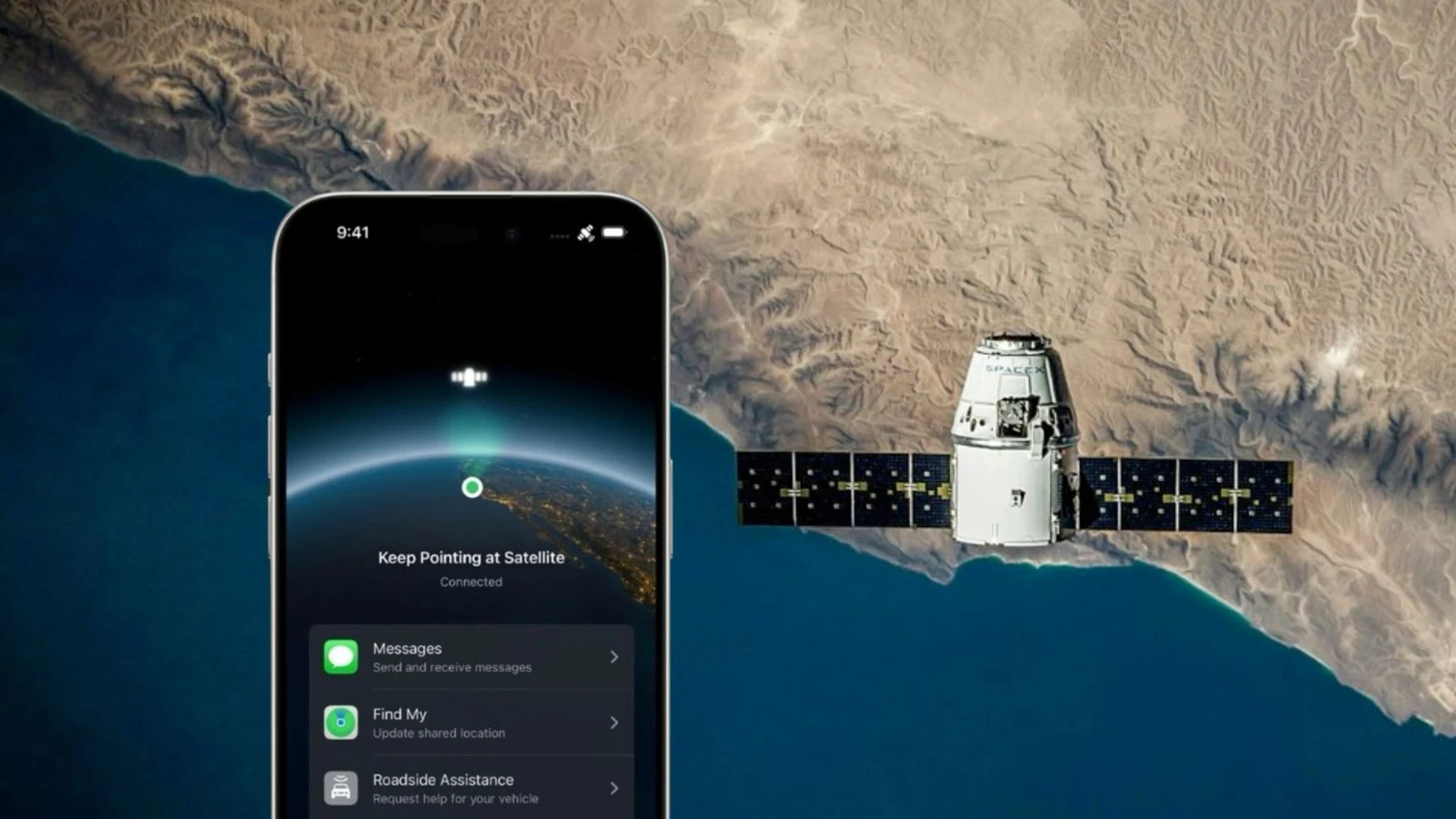
 A Apple estará, alegadamente, em negociações com a SpaceX para tirar partido da sua rede de satélites Starlink e disponibilizar comunicações via satélite através do iPhone. Esta novidade deverá chegar com o iPhone 18 Pro e Pro Max.
Parceria para ligação via satélite em órbita baixa

A Apple está a ponderar uma parceria com a SpaceX para aproveitar a rede Starlink em órbita terrestre baixa (LEO) e fornecer conectividade baseada em satélite nos modelos iPhone 18 Pro.

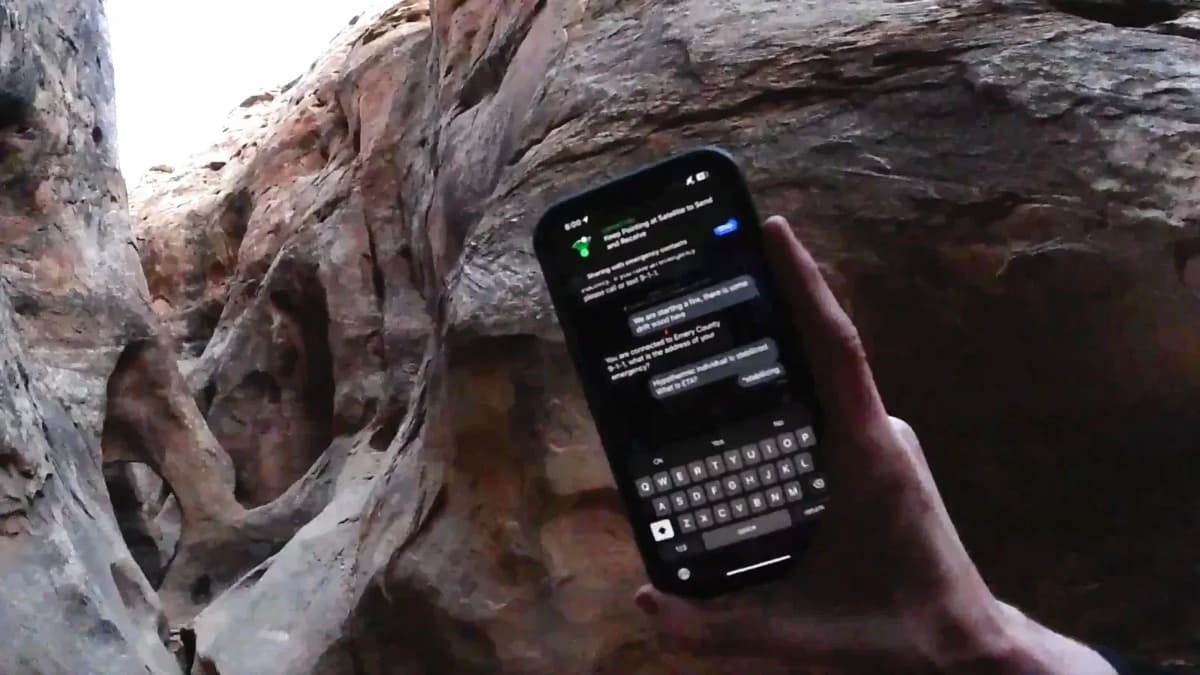
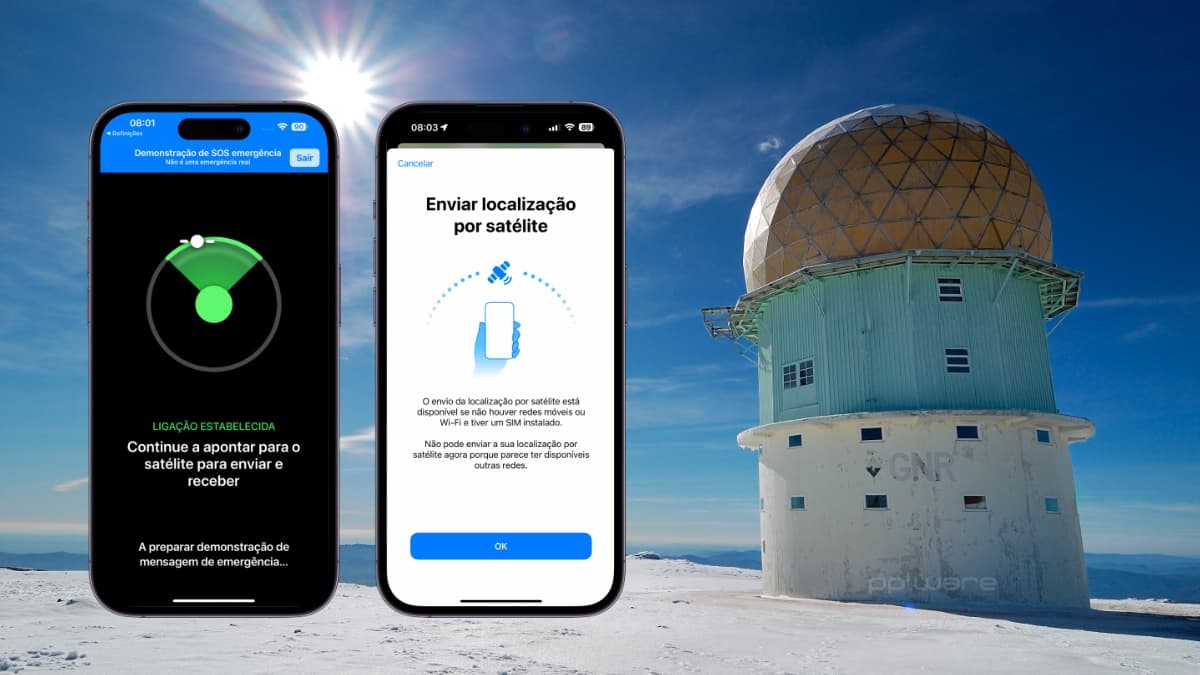
Para quem não está familiarizado, a Apple utiliza atualmente a conectividade por satélite da Globalstar para o seu serviço “SOS de Emergência”, que permite aos utilizadores do iPhone contactar serviços de emergência quando estão fora da cobertura da rede móvel e Wi-Fi.

A parceria com a Globalstar também permite aos utilizadores do iPhone partilhar a localização e trocar mensagens com contactos pessoais e equipas de emergência.
Distanciamento da Globalstar

A Apple e a Globalstar parecem, no entanto, estar a afastar-se, com o presidente da Globalstar, James Monroe, a discutir recentemente a possibilidade de vender a empresa por mais de 10 mil milhões de dólares, num contexto de domínio crescente da Starlink.

Apesar de a Apple ter investido cerca de 2 mil milhões de dólares na Globalstar ao longo dos últimos anos, uma aquisição parece improvável, uma vez que a empresa de Cupertino não quer ser regulada como uma operadora.

Em parte por esta razão, a Apple ainda não cobra aos utilizadores do iPhone pelos serviços de satélite da Globalstar.
Conversações com a SpaceX e suporte sem hardware adicional

Isto leva-nos ao cerne do tema. A publicação The Information está agora a noticiar que a Apple está em conversações com a SpaceX para levar a funcionalidade de ligação direta para telemóveis da Starlink ao iPhone 18 Pro e ao iPhone 18 Pro Max. De forma crucial, a funcionalidade não exigiria qualquer hardware adicional para funcionar num iPhone compatível do utilizador.

Isto vai ao encontro de um relatório anterior da mesma publicação, que indicava que a Apple planeava adicionar suporte para internet 5G baseada em satélite já em 2026.

Além disso, de acordo com Mark Gurman, da Bloomberg, espera-se que os iPhones de próxima geração suportem a tecnologia 5G Non-Terrestrial Network (NTN), que permite às torres GSM usar satélites para estender a sua cobertura.

Neste sentido, a Apple também planeia disponibilizar uma API que permitirá a programadores terceiros integrar a conectividade por satélite nas suas aplicações.

Avanços recentes da SpaceX

Quanto à SpaceX, a empresa adquiriu recentemente o espectro sem fios da EchoStar por 17 mil milhões de dólares, permitindo à Starlink fornecer serviços de internet mais rápidos a telemóveis em todo o mundo.

Além disso, a presidente da SpaceX, Gwynne Shotwell, anunciou recentemente que a empresa está a trabalhar com fabricantes de chips para integrar a conectividade por satélite diretamente nos smartphones.

Autorização da FCC e satélites de segunda geração

Estes desenvolvimentos surgem numa altura em que a SpaceX recebeu autorização da FCC para operar até 15.000 dos seus satélites de segunda geração (Gen2). Isto significa que a empresa pode agora lançar cerca de 7.500 novos satélites, elevando o total de satélites de segunda geração para 15.000 unidades.

Para benefício de quem possa não estar a par, os satélites Starlink Gen2 da SpaceX oferecem maior capacidade e menor latência, permitindo:

  • Um aumento de 20 vezes no débito;
  • Capacidade Direct-to-Cell, permitindo que os satélites Gen2 se liguem a telemóveis celulares não modificados;
  • Maior manobrabilidade orbital e um sistema autónomo de prevenção de colisões.

Com esta autorização, a SpaceX reforçou a sua posição de topo como principal fornecedor global de conectividade por satélite para os setores comercial e da defesa, tornando uma parceria com a Apple bastante lógica.

Fonte: Pplware.

Como tirar fotografias remotamente e obter a localização do ladrão do seu iPhone

 Descubra como criar uma automação simples, sem recorrer a ferramentas de terceiros, que tira uma fotografia ao ladrão e lhe envia a respetiva localização caso perca o seu iPhone ou iPad.

Ilustração ladrão do seu iPhone

Há algumas semanas, deparei-me com uma publicação viral no X que falava de uma automação do iOS capaz de fazer exatamente isto. No entanto, não estava muito bem explicada, pelo que decidi transformá-la num tutorial completo, para que até iniciantes e pessoas com menos conhecimentos técnicos consigam fazê-lo.

Como funciona o atalho para apanhar o ladrão do seu iPhone

É simples. Vai criar um atalho que tira uma fotografia com a câmara frontal e a envia automaticamente para um número à sua escolha. Também regista o nome da localização e envia-o numa segunda mensagem. De seguida, vai automatizar esse atalho para ser executado quando enviar uma mensagem de texto com uma palavra específica, como “iphoneroubado”.

Assim, se o seu iPhone for roubado, pode enviar a palavra “iphoneroubado” para o seu próprio número ou conta iMessage, e o atalho será executado remotamente.

Nota: se estiver com vontade de fazer algumas partidas inofensivas no iPhone, também pode usar os passos deste artigo para tirar automaticamente fotografias desprevenidas do seu cônjuge ou de um amigo e recebê-las no seu iPhone.

Eles nem sequer vão perceber que fez isto, embora ouçam o som do obturador da câmara e da mensagem enviada, mas sem qualquer confirmação visual.

Condições para esta configuração funcionar e algumas soluções:

  1. O ladrão não pode ter desligado o seu iPhone.Infelizmente, ao contrário de muitos telemóveis Android, o iOS ainda não permite impedir que o iPhone seja desligado sem o código de acesso.
  2. O seu iPhone tem de ter ligação móvel ou Wi-Fi depois de ser roubado. Pode ir a Definiçõesdo iOS > Face ID e Código e desativar a Central de controlo e a Siri quando o iPhone está bloqueado. Assim, o ladrão não conseguirá desligar o Wi-Fi e os dados móveis nem ativar o modo Avião.Além disso, se tiver um eSIM, o ladrão não o pode simplesmente remover para eliminar a ligação móvel.
  3. É preciso contar que erros e falhas do sistema iOS não impeçam a execução da automação.Reinicie o iPhone a cada poucos dias e mantenha-o atualizado com as versões mais recentes do software para garantir um desempenho ideal.

Um ponto importante: como referido, o atalho também lhe envia a localização do ladrão por mensagem. Se tiver a funcionalidade Encontrar ativa no seu iPhone, já consegue obter atualizações de localização precisas por essa via.

Nesse caso, receber a localização por mensagem pode não ser muito útil.

Ainda assim, se tiver o Encontrar desativado ou quiser uma opção extra, pode adicionar a funcionalidade de localização ao atalho.

Com o essencial esclarecido, eis como fazer com que o seu iPhone lhe envie automaticamente a fotografia e a localização do ladrão.

Criar o atalho iOS antirroubo

  1. Abra a aplicação Atalhos da Apple no iPhone e toque no ícone de mais no separador Biblioteca para criar um novo atalho.
  2. Use a caixa Pesquisar Ações para encontrar e adicionar a ação Tirar Fotografia.

  1. Toque em “Frente” e defina-a como câmara frontal, para que o iPhone roubado capte o rosto do ladrão. Depois, toque no pequeno ícone de seta e desative Mostrar Pré-visualização da Câmara, para que o ladrão não tenha qualquer pista visual da fotografia tirada.

  1. Em seguida, procure e adicione a ação Enviar Mensagem.
  2. Toque no campo “Destinatários” e adicione um ou mais números de telefone seus, de familiares ou de amigos de confiança. A fotografia e a localização do ladrão serão enviadas para esses números. Se adicionar mais do que um, a mensagem será enviada num grupo.

  1. Toque no pequeno ícone de seta e confirme que Mostrar folha de fomposição está desativado.

Nota: se também quiser receber a localização do ladrão, continue com os passos 7 a 9. Se apenas a fotografia for suficiente, avance para o passo 10.

  1. Procure e adicione a ação Obter Localização Atual ao atalho. Se a aplicação Atalhos não tiver acesso à localização, toque em Permitir Acesso > Permitir Enquanto a App é Utilizada.
  2. Toque no ícone de seta e defina a precisão para Até dez metros. A opção predefinida é Cem metros, o que pode ser demasiado impreciso.

  1. Adicione novamente a ação Enviar mensagem e substitua “Destinatários” pelos contactos reais, tal como no passo 5. Certifique-se também de que Mostrar folha de composição está desativado.
  2. Toque no nome atual do atalho, no topo, e altere-o para algo como Anti Roubo ou Foto Ladrão. Depois, avance para a parte da automação.

Automatizar a execução remota do atalho

Com o atalho criado, é altura de garantir que pode ser executado remotamente após o roubo do iPhone.

  1. Abra a aplicação Atalhos, vá ao separador Automação e toque em Automação nova ou no botão de mais.
  2. Vai ver várias formas de executar uma automação. Entre elas, a opção Mensagem é a mais lógica.

  1. Depois de selecionar Mensagem, deixe Remetente como Qualquer remetente. Assim, poderá executar o atalho mesmo enviando uma mensagem a partir de um número desconhecido.
  2. Toque em “Escolher” junto a Mensagem contém e adicione uma palavra ou frase. A automação só será executada quando a mensagem contiver essa expressão. Tenha em atanção à palavra, não vá alguém lhe enviar uma mensagem com uma palavra "corrente" e esta automação é espoletada. Por isso, é preferível usar uma palavra única ou invulgar. Eu optei por “OmeuiPhone”, sem espaços, pois é praticamente impossível alguém enviar-me isso por acaso.
  3. Selecione Executar imediatamente, para que a automação seja executada sem confirmação, e toque em Seguinte.

  1. Selecione o atalho Apanha Ladrões que criou e está feito.


Testar tudo

Com o atalho e a automação criados, bloqueie o seu iPhone ou iPad e envie a palavra definida no passo 4, como OmeuiPhone. Verá que o iPhone ou iPad tira automaticamente uma fotografia e a envia para si.

De seguida, obtém a localização atual e envia-a numa segunda mensagem.

Tenha apenas em conta que não irá necessariamente receber a fotografia e a localização no mesmo número a partir do qual enviou a mensagem para ativar a automação.

Estes dados serão enviados para um ou mais números que adicionou ao criar o atalho, nos passos 5 e 9.

Fonte: Pplware.