
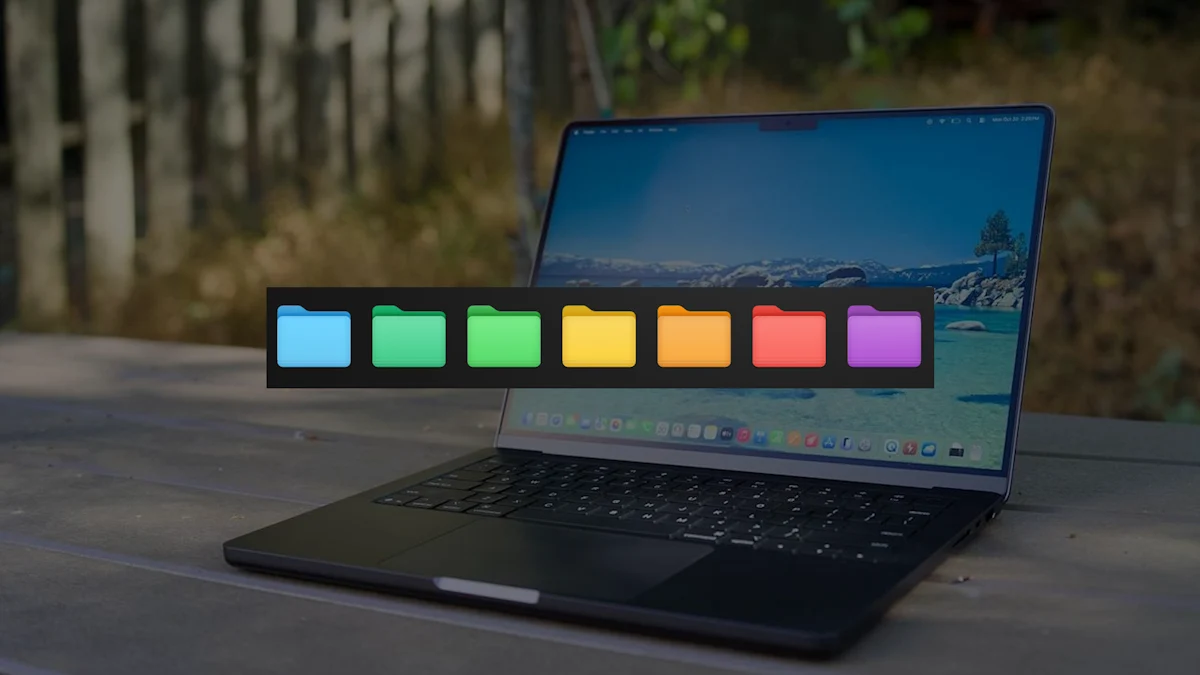
A chegada do macOS Tahoe trouxe consigo novas possibilidades de personalização estética, permitindo aos utilizadores alterarem a cor das pastas diretamente no Finder. Esta funcionalidade confere um aspeto mais personalizado ao seu ambiente de trabalho.
Requisitos e integração no sistema
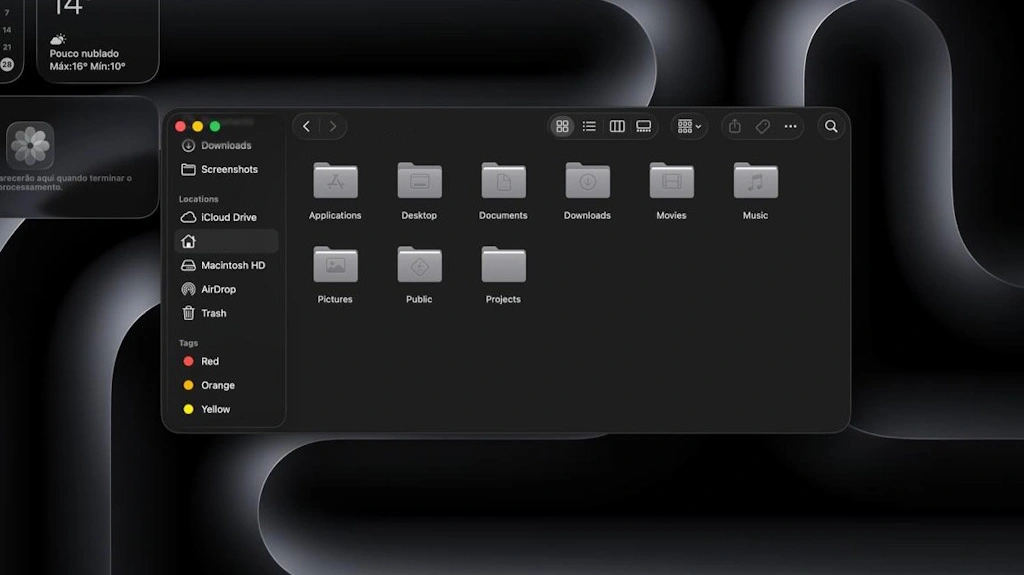
Para usufruir desta opção de personalização, o seu dispositivo terá de correr a versão 26.0 do macOS Tahoe ou uma superior. Em iterações anteriores, como o macOS Sequoia, a única forma de distinguir pastas através de cores era através do sistema de etiquetas (tags), o qual continua disponível, mas de forma distinta desta nova integração visual.
A introdução desta funcionalidade complementa o novo design "Liquid Glass" do sistema, oferecendo uma camada adicional de distinção estética que torna a interface do utilizador mais moderna e adaptável ao gosto individual.
Passo a passo para personalizar as cores das pastas
O procedimento para modificar a tonalidade das pastas é bastante direto e está centralizado nas configurações do sistema:
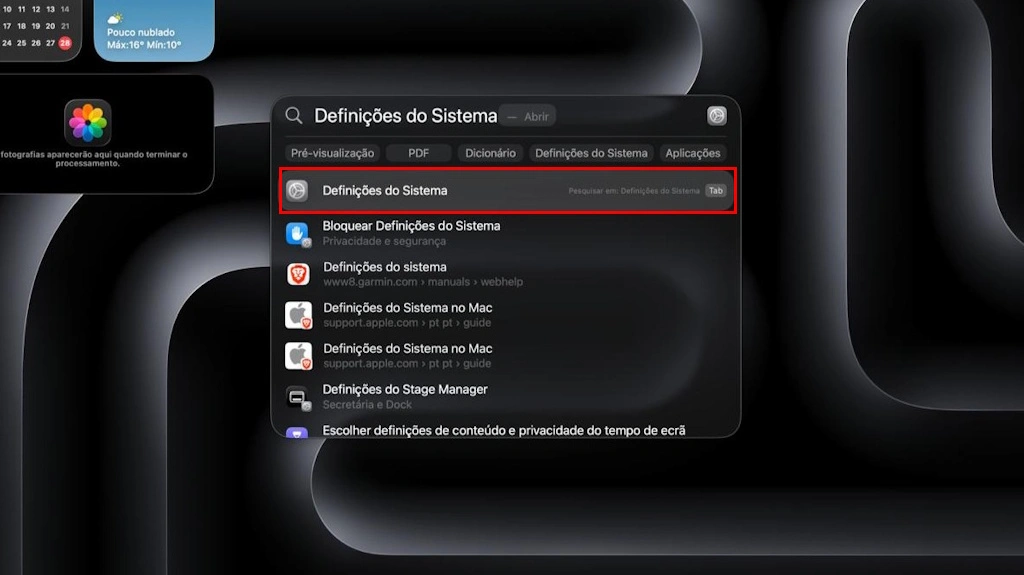
1. Aceda à "Pesquisa do Spotlight" (Command + Espaço) e pesquise por "Definições do Sistema".
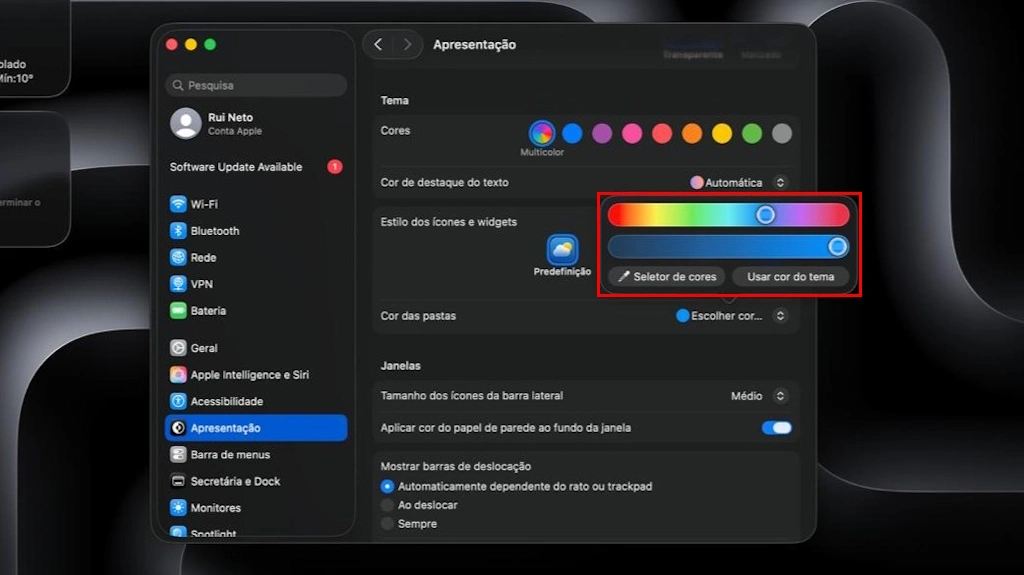
2. No menu lateral, clique em "Apresentação".
3. Localize a secção "Cor das pastas" e escolha uma das opções cromáticas disponíveis na lista.
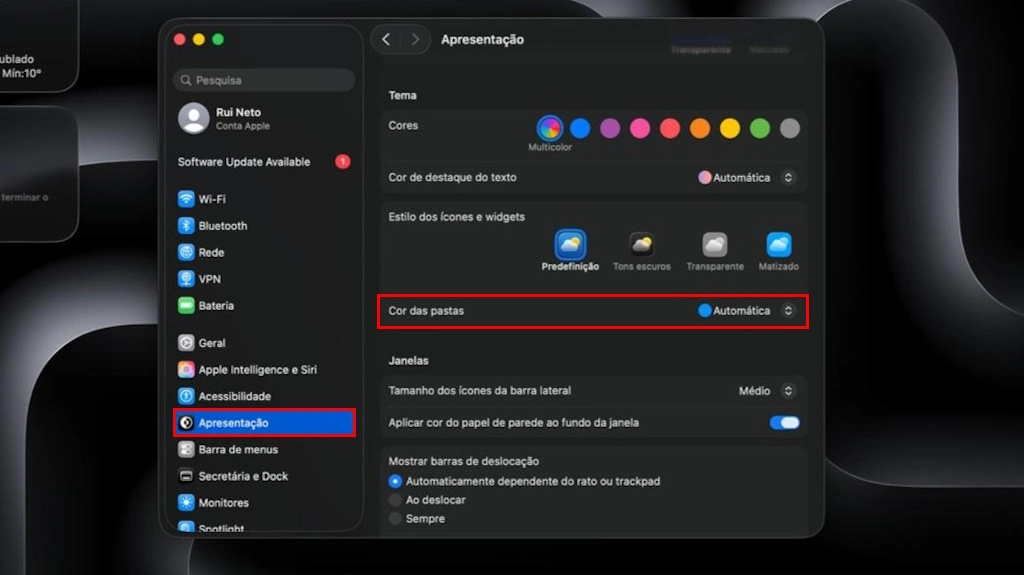
Além das cores predefinidas, o utilizador tem a liberdade de definir uma tonalidade específica. Ao optar por uma cor personalizada, o sistema abre o seletor de cores nativo, permitindo escolher rigorosamente qualquer matiz do espetro visível. A escolha final dependerá exclusivamente da sua preferência pessoal.
Dependendo da configuração escolhida, as pastas podem assumir um visual matizado ou o aspeto translúcido característico do estilo "Liquid Glass". Personalizar a cor dos ícones é uma forma eficaz de tornar o Mac mais próximo da sua identidade.
Fonte: Pplware.